เครื่องคอมพิวเตอร์ทั้งหมดไม่ได้ถูกสร้างขึ้นเท่ากันและเครื่องคอมพิวเตอร์ที่เป็นที่ยอดเยี่ยมสำหรับใช้ Windows XP อาจจะไม่สามารถที่จะจัดการกับการอัพเกรด หาว่าคุณสามารถอัพเกรด
เครื่อง Windows XP ของฉันสามารถจัดการกับ Windows 7 หรือ Windows 8?Can my Windows XP machine handle Windows 7 or Windows 8?
| โดย Steve Horton |
|
|

Restore เมนูเริ่ม Reviver 2 การตั้งค่าเริ่มต้นRestore Start Menu Reviver 2 to default settings
| โดย Mark Beare |
|
|
ต้องการที่จะนำเมนูเริ่ม Reviver กลับไปก็ตั้งค่าเริ่มต้นและรูปแบบกระเบื้อง นี่คือวิธีที่จะทำมัน
เรียนรู้เกี่ยวกับ 192.168.1.1 และวิธีการตั้งค่าไร้สายLearn about 192.168.1.1 and how to set up wireless Internet
| โดย Steve Horton |
|
|
เรียนรู้สิ่งที่ 192.168.1.1 หมายถึงและวิธีการที่อยู่ IP นี้จะช่วยให้คุณตั้งค่าโมเด็มและการรวมกันเราเตอร์ของคุณ
เรียนรู้เกี่ยวกับ 192.168.0.1 และวิธีการตั้งค่าโมเด็มของคุณสำหรับอินเทอร์เน็ตLearn about 192.168.0.1 and how to set up your modem for the Internet
| โดย Steve Horton |
|
|
เรียนรู้สิ่งที่ 192.168.0.1 หมายถึงและวิธีการที่อยู่ IP นี้จะช่วยให้คุณตั้งค่าโมเด็มเราเตอร์หรือเกตเวย์
แก้ไขเครื่องคอมพิวเตอร์ของพ่อแม่ของคุณในขณะที่บ้านสำหรับฤดูร้อนวันหยุดFix Your Parents’ PC While Home for Summer Break
| โดย Steve Horton |
|
|
Let ‘s it: พ่อแม่ของคุณไม่ดูแลคอมพิวเตอร์ของพวกเขาเช่นเดียวกับที่คุณทำ ในขณะที่บ้านในฤดูร้อนตอนนี้เป็นเวลาที่เหมาะในการแก้ไขปัญหาที่

GeForce 337.50 รายละเอียดไดร์เวอร์รุ่นเบต้ารายละเอียดและดาวน์โหลดข้อมูลGeForce 337.50 Beta Driver Details, Specs and Download Information
| โดย Steve Horton |
|
|
ขับ Beta GeForce 337.50 มีการปรับปรุงใด ๆ การ์ด NVIDIA ทำงาน DirectX 11. หารายละเอียดทั้งหมดได้ที่นี่

Malwarebytes ป้องกันมัลแวร์พรีเมี่ยมสนับสนุน Windows XP สำหรับชีวิตMalwarebytes Anti-Malware Premium supports Windows XP for life
| โดย Steve Horton |
|
|
Malwarebytes มีรุ่นใหม่ของซอฟต์แวร์ป้องกันมัลแวร์ของพรีเมี่ยมที่สัญญาสนับสนุน XP สำหรับชีวิต

ของ ReviverSoft จะเข้าใจผิดได้แนะนำให้ถอนการติดตั้งอะไรThe ReviverSoft Foolproof Guide to Uninstalling Anything
| โดย Steve Horton |
|
|
นี่คือคำแนะนำที่จะถอนการติดตั้งโปรแกรมปากแข็งว่าจะไม่หายไปเป็น

ทำไมรอเมนูเริ่มที่จะกลับไปเป็น Windows 8 มา เมนูเริ่ม Reviver 2 สามารถใช้ได้ในวันนี้Why wait for the Start Menu to come back to Windows 8? Start Menu Reviver 2 is available today!
| โดย Mark Beare |
|
|
วันนี้เรารู้สึกตื่นเต้นจริงๆในวันนี้เพื่อประกาศการเปิดตัวของเมนูเริ่ม Reviver 2. ตรวจสอบรายละเอียดที่นี่

ยุติการใช้ Internet Explorer, ความมั่นคงแห่งมาตุภูมิสหรัฐกล่าวว่าDiscontinue use of Internet Explorer, says U.S. Homeland Security
| โดย Steve Horton |
|
|
ลับฟ็อกซ์เป็นชื่อของการใช้ประโยชน์และแฮกเกอร์มีการ Avantage ของคนทำงานใน IE นี่เป็นวิธีการหลีกเลี่ยงการสับนี้
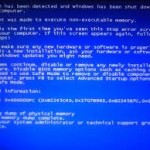
คู่มือการบูตในหน้าจอ safemode DSREPAIR สีน้ำเงินของข้อผิดพลาดตายA Guide to the BOOTING IN SAFEMODE DSREPAIR Blue Screen of Death Error
| โดย Mark Beare |
|
|
“BOOTING IN SAFEMODE DSREPAIR” ข้อผิดพลาด BSOD (Blue Screen of Death) อาจปรากฏขึ้นในระหว่างกระบวนการเริ่มต้นสำหรับ Windows XP, Vista, 2008 และ Windows 7 และ 8 ข้อผิดพลาดนี้จะปรากฏขึ้นเมื่อกำหนดค่า BIOS (Basic Input / Output System) ไม่เข้ากันกับมาตรฐาน ACPI (Advance Configuration and Power Interface) ที่ได้รับการสนับสนุนโดยระบบปฏิบัติการ ทำให้คอมพิวเตอร์บูตใน Safe Mode และจะปิดเครื่องโดยอัตโนมัติเพื่อป้องกันความเสียหายและการสูญหายของข้อมูล ข้อผิดพลาด BSOD นี้เกิดจากฮาร์ดแวร์อุปกรณ์ต่อพ่วงและโปรแกรมควบคุมอุปกรณ์ที่เข้ากันไม่ได้กับระบบปฏิบัติการ ข้อผิดพลาด BSOD นี้เรียกว่า “BOOTING_IN_SAFEMODE_DSREPAIR” และ “STOP 0x000000AA” ผู้ใช้ Windows OS บางรายได้รายงานข้อผิดพลาดนี้ซึ่งโดยปกติจะปรากฏขึ้นบนหน้าจอระหว่างการเริ่มต้นระบบ เมื่อต้องการแก้ไขข้อผิดพลาด BSOD ของ BOOTING IN SAFEMODE DSREPAIR ใน Windows 7 คุณต้องปรับ BIOS จาก SATA (Serial Technology Technology Attachment) ไปที่โหมด IDE (Integrated Drive Electronics) SATA คือส่วนติดต่อที่เชื่อมต่อกับฮาร์ดไดรฟ์ ATA ไปยังเมนบอร์ดของเครื่องคอมพิวเตอร์ในขณะที่ IDE เป็นอินเตอร์เฟสอิเล็กทรอนิกส์มาตรฐานที่เชื่อมต่อเมนบอร์ดกับที่จัดเก็บข้อมูลบนดิสก์ หากต้องการเข้าถึงยูทิลิตีการตั้งค่า BIOS ให้เปิดหรือเริ่มต้นคอมพิวเตอร์ใหม่และรอให้ข้อความ “Entering Setup” ปรากฏขึ้นหลังจากไม่กี่วินาทีซึ่งรวมถึงคีย์สำหรับการเข้า BIOS กดคีย์ค้างไว้เพื่อเข้าถึงการตั้งค่า […]
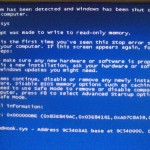
คู่มือการเขียนพยายามที่จะอ่านได้อย่างเดียวหน่วยความจำหน้าจอสีฟ้าของข้อผิดพลาดตายA Guide to the ATTEMPTED WRITE TO READONLY MEMORY Blue Screen of Death Error
| โดย Mark Beare |
|
|
ข้อผิดพลาด “ข้อคิดเห็นที่เขียนลงในแบบอ่านอย่างเดียว” BSOD (ข้อผิดพลาดของ Blue Screen of Death) อาจปรากฏขึ้นเมื่อคอมพิวเตอร์หยุดทำงานชั่วคราวในระหว่างกระบวนการเริ่มต้นสำหรับ Windows 2000, 2008, Vista และ Windows 7 และ 8 การปิดเครื่องคอมพิวเตอร์เกิดขึ้นอย่างฉับพลัน โดยพยายามโดยโปรแกรมควบคุมเพื่อเขียนไปยังกลุ่มหน่วยความจำที่จัดเป็นแบบอ่านอย่างเดียว ระบบจะปิดระบบคอมพิวเตอร์โดยอัตโนมัติเพื่อป้องกันข้อมูลจากการสูญหายของข้อมูล ในสถานการณ์ส่วนใหญ่ข้อผิดพลาด BSOD นี้เกิดจากความล้มเหลวในฮาร์ดแวร์หน่วยความจำและบางครั้งอาจเกิดจากไดรเวอร์อุปกรณ์หรือฮาร์ดแวร์ล้มเหลว เงื่อนไขการทำงานที่ไม่ถูกต้องเช่นการตั้งค่าความถี่สูงสำหรับหน่วยความจำและการโอเวอร์คล็อกอาจทำให้เกิดข้อผิดพลาดนี้ได้ ข้อผิดพลาด BSOD นี้เรียกว่า “ATTEMPTED_WRITE_TO_READONLY_MEMORY” และ “STOP 0x000000BE” ผู้ใช้ Windows บางรายได้รายงานข้อผิดพลาดนี้ซึ่งโดยปกติจะปรากฏขึ้นบนหน้าจอระหว่างการเริ่มต้นระบบเป็น: เมื่อต้องการแก้ไขข้อผิดพลาด BSOD “ข้อ ATTEMPTED WRITE TO READONLY” ให้ตรวจสอบระบบสำหรับการโอเวอร์คล็อก คุณสามารถปิดการโอเวอร์คล๊อกทั้งหมดหรือใช้การตั้งค่าที่ต่ำกว่าตามความถี่นาฬิกาที่ระบุโดยผู้ผลิต CPU, GPU และอุปกรณ์ที่ติดตั้งอื่น ๆ หากต้องการตรวจสอบว่าปัญหา BSOD เกิดจากปัญหาหน่วยความจำ Windows 7 มีเครื่องมือวินิจฉัยหน่วยความจำที่คุณสามารถใช้ได้หรือไม่ เมื่อต้องการทำเช่นนี้ให้คลิกที่ปุ่มเริ่มต้นและพิมพ์หน่วยความจำในหน้าต่างการค้นหา จากผลการค้นหาให้คลิกที่เครื่องมือวินิจฉัยหน่วยความจำของ Windows แล้วคลิกที่ตัวเลือกเริ่มต้นใหม่เดี๋ยวนี้และตรวจหาปัญหา คอมพิวเตอร์จะรีสตาร์ทโดยอัตโนมัติเพื่อตรวจสอบปัญหาหน่วยความจำและสิ่งที่คุณต้องทำคือทำตามคำแนะนำที่ปรากฏบนหน้าจอ นอกจากนี้คุณสามารถแก้ไขปัญหานี้ได้ด้วยการใช้คุณลักษณะ Last Known Good Configuration ที่ช่วยให้คุณสามารถเริ่มต้นคอมพิวเตอร์โดยใช้การตั้งค่าและการกำหนดค่าล่าสุดที่ใช้งานได้ เมื่อต้องการทำเช่นนี้คุณต้องรีสตาร์ทคอมพิวเตอร์โดยกด F8 เมื่อตัวเลือกเมนูแบบอักษรปรากฏบนหน้าจอและคลิกที่ตัวเลือกขั้นสูงของ Windows ใช้แป้นลูกศรเพื่อเลือก Last Known Good Configuration และกด Enter กระบวนการนี้จะยกเลิกการเปลี่ยนแปลงรีจิสทรีและโปรแกรมควบคุมที่อาจเกิดข้อผิดพลาด BSOD เช่นเคยโปรดแสดงความคิดเห็นหรือคำถามด้านล่างในส่วนความคิดเห็นหรือถามคำถามที่ ReviverSoft Answers
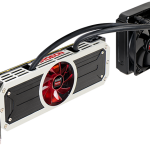
เอเอ็มดี Catalyst Driver รายละเอียด 14.4 ปล่อยรายละเอียดและดาวน์โหลดข้อมูลAMD Catalyst 14.4 Release Driver Details, Specs and Download Information
| โดย Steve Horton |
|
|
หาที่ที่จะดาวน์โหลดไดรเวอร์ 14.4 AMD Catalyst ประชาสัมพันธ์ผู้สมัครกราฟิก Radeon และกราฟิกการ์ดอื่น ๆ
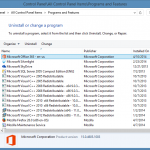
วิธีการติดตั้ง Microsoft OfficeHow to Reinstall Microsoft Office
| โดย Steve Horton |
|
|
บางครั้ง Microsoft Office จะเสียหายหรือไม่แน่นอน การติดตั้งก็สามารถแก้ไขปัญหาได้ แต่มีขั้นตอนที่คุณต้องใช้เป็นครั้งแรก
คู่มือการเขียนพยายามที่จะป้องกันหน้าจอ CM เก็บสีฟ้าของข้อผิดพลาดตายA Guide to the ATTEMPTED WRITE TO CM PROTECTED STORAGE Blue Screen of Death Error
| โดย Mark Beare |
|
|
ข้อผิดพลาด “การถอดรหัสลับการเข้ารหัส” BSOD (ข้อผิดพลาดของ Blue Screen of Death) อาจปรากฏขึ้นเมื่อคอมพิวเตอร์หยุดทำงานชั่วคราวในระหว่างกระบวนการเริ่มต้นสำหรับ Windows Vista, Windows 7 และ 8 และ Windows 2008 ซึ่งหมายความว่าไดรเวอร์อุปกรณ์ผิดพลาดมี พยายามเขียนไปยังที่เก็บข้อมูลที่มีการป้องกันแบบอ่านอย่างเดียวของผู้จัดการการกำหนดค่า (CM) การปิดเครื่องอย่างกะทันหันของคอมพิวเตอร์จะถูกดำเนินการโดยอัตโนมัติเพื่อป้องกันข้อมูลสูญหาย ในสถานการณ์ส่วนใหญ่ข้อผิดพลาด BSOD นี้อาจเกิดจากการดำเนินการที่ไม่ถูกต้องโดยไดรเวอร์อุปกรณ์แอพพลิเคชันที่ติดตั้งใหม่หรือการปรับปรุงระบบปฏิบัติการ ในบางกรณีข้อผิดพลาดนี้เกิดจากกิจกรรมของมัลแวร์เช่นโทรจันและไวรัส ข้อผิดพลาด BSOD นี้เรียกอีกอย่างหนึ่งว่า “ATTEMPTED_WRITE_TO_CM_PROTECTED_STORAGRES” และ “STOP 0x0000011C” ในบางกรณีโปรแกรมควบคุมที่พยายามเขียนข้อมูลไปยังที่เก็บข้อมูลที่มีการป้องกันจะระบุไว้ในหน้าจอ BSOD ผู้ใช้ Windows บางรายได้รายงานข้อผิดพลาดนี้ หน้าจอระหว่างการเริ่มต้นระบบ เมื่อต้องการแก้ไขข้อผิดพลาด BSOD ของ “การเข้ารหัสที่เป็นลายลักษณ์อักษรไปที่ CM Protect” คุณต้องตรวจสอบคอมพิวเตอร์ว่าติดตั้งฮาร์ดแวร์ไดรเวอร์อุปกรณ์หรือซอฟต์แวร์อื่น ๆ ที่เกี่ยวข้องเมื่อเร็ว ๆ นี้เช่นชุดบริการและการอัพเดตซอฟต์แวร์ ในการแก้ไขข้อผิดพลาดคุณสามารถใช้คุณลักษณะ Last Known Good Configuration ซึ่งเป็นตัวเลือกที่ช่วยให้คุณสามารถเริ่มต้นคอมพิวเตอร์ได้โดยใช้การตั้งค่าและการกำหนดค่าล่าสุดที่ใช้งานได้ กระบวนการนี้คืนค่าการตั้งค่าโปรแกรมควบคุมและข้อมูลรีจิสทรีในครั้งล่าสุดที่คอมพิวเตอร์ดำเนินการตามปกติ ในการดำเนินการนี้คุณต้องรีสตาร์ทคอมพิวเตอร์และกด F8 เมื่อตัวเลือกเมนูแบบอักษรปรากฏบนหน้าจอซึ่งจะมีตัวเลือกขั้นสูงของ Windows อยู่ คุณสามารถใช้ปุ่มลูกศรเพื่อเลือก Last Known Good Configuration และกด Enter กระบวนการนี้ช่วยให้คุณสามารถกู้คืนข้อมูลจากไดร์เวอร์ที่ติดตั้งใหม่ซึ่งไม่สามารถทำงานร่วมกับระบบปฏิบัติการคอมพิวเตอร์และจากการติดตั้งฮาร์ดแวร์ที่ไม่ได้รับการสนับสนุน หากต้องการถอนการติดตั้งฮาร์ดแวร์ที่ไม่ได้รับการสนับสนุนให้คลิกปุ่มเริ่มพิมพ์ Device Manager ในหน้าต่างค้นหาและคลิกที่ไอคอนดังกล่าวเมื่อปรากฏในรายการผลการค้นหา คลิกที่ไอคอนลูกศรเล็ก ๆ เพื่อขยายทุกประเภทในโครงสร้างฮาร์ดแวร์ คลิกขวาเพื่อถอนการติดตั้งอุปกรณ์ที่มีเครื่องหมายกากบาทสีแดง เช่นเคยโปรดแสดงความคิดเห็นหรือคำถามด้านล่างในส่วนความคิดเห็นหรือถามคำถามที่ ReviverSoft Answers
เพิ่มเติมบล็อกโพสต์:
เรียกดูตามหมวดหมู่
ทั่วไป
การโพสต์ข้อมูลทั่วไป
infographics
ขนาดใหญ่ที่นำเสนอกราฟิกที่มีรายละเอียด
ข้อมูล
ความคิดเห็นคอมพิวเตอร์อรรถกถาและข่าว
การบำรุง
ให้คอมพิวเตอร์ของคุณโดยไม่ต้องอัพเกรด
ข่าว
เกี่ยวกับของ ReviverSoft และผลิตภัณฑ์ของเรา
สามเณร
สำหรับการเริ่มต้นผู้ใช้คอมพิวเตอร์
การเพิ่มประสิทธิภาพ
ทำให้การทำงานของเครื่องคอมพิวเตอร์ของคุณมีข้อผิดพลาดน้อยลง
PC คอขวด
องค์ประกอบคอมพิวเตอร์ที่ช้าลง
ข้อมูลเชิงลึกของรีจิสทรี
วิธีการทำงานของรีจิสทรี
วินโดวส์ 10
คุณใช้ Windows 10 หรือไม่? ดูเคล็ดลับและเทคนิคเฉพาะสำหรับคุณ
วีดีโอบล็อค
ดูวิดีโอบล็อก →

วิธีการของ
ดูวิธีการของ →


| most relevant |
| บทความที่ผ่านมา |