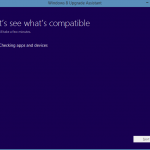
不是所有的電腦都是一樣的,和電腦,是極好的運行Windows XP可能無法處理升級。找出是否可以升級。

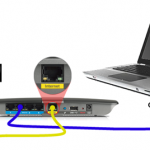
了解192.168.1.1,如何設置無線上網Learn about 192.168.1.1 and how to set up wireless Internet
| 通過 Steve Horton |
|
|
了解什麼是192.168.1.1手段,以及該IP地址可以幫助您設置您的調製解調器和路由器的組合。
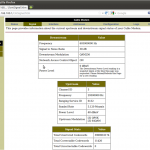
了解192.168.0.1,以及如何設置您的調製解調器上網Learn about 192.168.0.1 and how to set up your modem for the Internet
| 通過 Steve Horton |
|
|
了解什麼是192.168.0.1意思,怎麼這個IP地址可以幫助您設置您的調製解調器,路由器或網關。
修復你的父母的電腦雖然主頁的暑假Fix Your Parents’ PC While Home for Summer Break
| 通過 Steve Horton |
|
|
讓我們面對現實吧:你的父母不看他們的PC後,你做的一樣好。雖然正在放暑假,現在是修復的最佳時機。

的GeForce 337.50 Beta版驅動程序詳細信息,規格和下載信息GeForce 337.50 Beta Driver Details, Specs and Download Information
| 通過 Steve Horton |
|
|
了GeForce 337.50 Beta版驅動程序提供了改進運行DirectX 11的所有NVIDIA顯卡。查找出在這裡所有的細節。

Malwarebytes反惡意軟件高級版支持Windows XP的生命Malwarebytes Anti-Malware Premium supports Windows XP for life
| 通過 Steve Horton |
|
|
的Malwarebytes有,承諾終身XP的支持,其優質的反惡意軟件的新版本。


為什麼要等到開始菜單回來到Windows 8?開始菜單齊磊2今天是可用!Why wait for the Start Menu to come back to Windows 8? Start Menu Reviver 2 is available today!
| 通過 Mark Beare |
|
|
今天,我們今天非常興奮地宣布,開始菜單齊磊2的釋放。看看這裡的細節。

停止使用的Internet Explorer,說,美國國土安全部Discontinue use of Internet Explorer, says U.S. Homeland Security
| 通過 Steve Horton |
|
|
秘密福克斯的漏洞名稱,黑客正在利用運行IE的人AVANTAGE。以下是如何避免這個技巧。
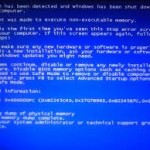
指南的引導人在死亡錯誤DSREPAIR安全模式藍屏A Guide to the BOOTING IN SAFEMODE DSREPAIR Blue Screen of Death Error
| 通過 Mark Beare |
|
|
在Windows XP,Vista,2008和Windows 7和8的初始化過程中,可能會出現“SAFEMODE DSREPAIR BOOTING”BSOD(藍屏死機)錯誤。當BIOS(基本輸入/輸出系統)配置為與操作系統支持的ACPI(高級配置和電源接口)標準不兼容。它使計算機以安全模式啟動並執行自動關閉以防止損壞和數據丟失。 此BSOD錯誤也是由與操作系統不兼容的硬件,外圍設備和設備驅動程序引起的。 此BSOD錯誤也稱為“BOOTING_IN_SAFEMODE_DSREPAIR”和“STOP 0x000000AA”。某些Windows操作系統用戶報告了此錯誤,該錯誤通常在系統初始化期間出現在屏幕上。 要解決Windows 7中的“SAFEMODE DSREPAIR BOOD BOIR”BSOD錯誤,您必須將BIOS從SATA(串行高級技術附件)調整到IDE(集成驅動電子設備)模式。 SATA是將ATA硬盤連接到計算機主板的接口,而IDE是將主板連接到磁盤存儲的標準電子接口。 要訪問BIOS設置實用程序,請打開或重新啟動PC,然後等待幾秒鐘後出現的“輸入設置”消息,其中包括用於進入BIOS的密鑰。快速按下鍵以訪問BIOS設置並導航到禁用SATA的選項。保存BIOS選項,然後重新啟動計算機以測試是否已解決BSOD錯誤。 您還可以通過撤消最近在計算機中所做的更改(例如安裝新程序,驅動程序和設備)來解決此BSOD錯誤。卸載最近安裝的程序和設備,然後重新啟動計算機以檢查是否已解決BSOD錯誤。 一如既往,請在評論部分留下任何評論或問題,或在ReviverSoft Answers上向我們提問。
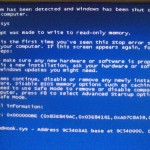
指南的嘗試寫入為只讀的死亡錯誤記憶藍屏A Guide to the ATTEMPTED WRITE TO READONLY MEMORY Blue Screen of Death Error
| 通過 Mark Beare |
|
|
當計算機在Windows 2000,2008,Vista和Windows 7和8的初始化過程中突然關閉時,可能會出現“ATTEMPTED WRITE TO READONLY MEMORY”BSOD(藍屏死機)錯誤。導致計算機突然關閉通過驅動程序嘗試寫入被分類為只讀的內存段。執行計算機的自動關閉以保護系統免於數據丟失。 在大多數情況下,此BSOD錯誤是由內存硬件故障引起的,有時是由故障設備驅動程序或硬件故障引起的。操作條件不正確,例如內存頻率的高設置和超頻可能導致此錯誤。 此BSOD錯誤也稱為“ATTEMPTED_WRITE_TO_READONLY_MEMORY”和“STOP 0x000000BE”。某些Windows用戶報告了此錯誤,該錯誤通常在系統初始化期間出現在屏幕上: 要解決“ATTEMPTED WRITE TO READONLY MEMORY”BSOD錯誤,請檢查系統是否超頻。您可以禁用所有超頻或根據CPU,GPU和其他已安裝設備製造商指定的時鐘頻率使用較低的設置。 為了確定BSOD問題是否是由於內存問題引起的,Windows 7提供了一個可以使用的內存診斷工具。為此,請單擊“開始”按鈕,然後在搜索窗口中鍵入“內存”。從搜索結果中,單擊Windows內存診斷工具,然後單擊“立即重新啟動”選項並檢查問題。計算機將自動重新啟動以檢查內存問題,您需要做的就是按照屏幕上顯示的說明進行操作。 您還可以通過使用“最近一次的正確配置”功能來解決此問題,該功能允許您通過使用最新的設置和配置來啟動計算機。為此,您必須重新啟動計算機,在屏幕上顯示基於字符的菜單選項時按F8,然後單擊Windows高級選項。使用箭頭鍵突出顯示“最近一次的正確配置”,然後按Enter鍵。此過程將撤消可能導致BSOD錯誤的註冊表和驅動程序中的更改。 一如既往,請在評論部分留下任何評論或問題,或在ReviverSoft Answers上向我們提問。
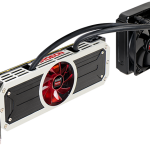
AMD催化劑14.4版本驅動程序詳細信息,規格和下載信息AMD Catalyst 14.4 Release Driver Details, Specs and Download Information
| 通過 Steve Horton |
|
|
了解從何處下載AMD催化劑14.4發布候選版本顯卡驅動程序的Radeon和其他顯卡。
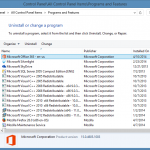
如何重新安裝微軟OfficeHow to Reinstall Microsoft Office
| 通過 Steve Horton |
|
|
有時候,微軟Office將成為損壞或不穩定。重新安裝就可以解決問題,但也有必須採取的第一個步驟。
指南的嘗試寫入到CM的死亡錯誤保護的存儲藍屏A Guide to the ATTEMPTED WRITE TO CM PROTECTED STORAGE Blue Screen of Death Error
| 通過 Mark Beare |
|
|
當計算機在Windows Vista,Windows 7和8以及Windows 2008的初始化過程中突然關閉時,可能會出現“嘗試寫入CM保護存儲”BSOD(藍屏死機)錯誤。這意味著有故障的設備驅動程序嘗試寫入配置管理器(CM)的只讀受保護存儲。自動執行計算機的突然關閉以防止數據丟失。 在大多數情況下,此BSOD錯誤可能是由設備驅動程序執行的錯誤操作,新安裝的應用程序或操作系統更新引起的。在某些情況下,此錯誤是由特洛伊木馬和病毒等惡意軟件的活動引起的。 此BSOD錯誤也稱為“ATTEMPTED_WRITE_TO_CM_PROTECTED_STORAGE”和“STOP 0x0000011C”。在某些情況下,嘗試寫入受保護存儲的驅動程序在BSOD屏幕上被識別。某些Windows用戶報告此錯誤,通常出現在系統初始化期間的屏幕。 要修復“ATTEMPTED WRITE TO CM PROTECTED STORAGE”BSOD錯誤,您必須檢查計算機上最近安裝的硬件,設備驅動程序或其他相關軟件,例如Service Pack和軟件更新。要解決該錯誤,您可以使用“最近一次的正確配置”功能,該功能允許您通過使用最新的設置和配置來啟動計算機。此過程在上次計算機正常運行時恢復驅動程序設置和註冊表信息。 為此,您必須重新啟動計算機並在屏幕上顯示基於字符的菜單選項時按F8,這將為您提供Windows高級選項。您可以使用箭頭鍵突出顯示“最近一次的正確配置”,然後按Enter鍵。此過程允許您從新安裝的與計算機操作系統不兼容的驅動程序以及不受支持的硬件安裝中進行恢復。 要卸載不受支持的硬件,請單擊“開始”按鈕,在搜索窗口中鍵入“設備管理器”,然後在搜索結果列表中單擊它時單擊它。單擊小箭頭圖標以展開硬件樹中的所有類別。右鍵單擊以卸載帶有紅色十字標記的設備。 一如既往,請在評論部分留下任何評論或問題,或在ReviverSoft Answers上向我們提問。
更多的博客文章:




