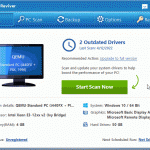
คอมพิวเตอร์ของคุณต้องอาศัยไดรเวอร์ฮาร์ดแวร์ ซึ่งเป็นส่วนประกอบซอฟต์แวร์เฉพาะที่ทำหน้าที่เป็นตัวกลางระหว่างระบบปฏิบัติการ Windows กับฮาร์ดแวร์ทางกายภาพของคุณ ไม่ว่าจะเป็นการ์ดจอ อะแดปเตอร์ Wi-Fi หรือชิปเซ็ตเมนบอร์ด การอัปเดตไดรเวอร์เหล่านี้อย่างสม่ำเสมอจะช่วยให้ระบบทำงานได้อย่างเต็มประสิทธิภาพ แก้ไขข้อบกพร่อง และป้องกันระบบล่ม เช่น หน้าจอสีน้ำเงินแห่งความตาย (BSOD) ที่น่ากลัว แม้ว่า Windows จะจัดการการอัปเดตอัตโนมัติมากมาย แต่ส่วนประกอบฮาร์ดแวร์หลักๆ มักต้องการการดำเนินการด้วยตนเองเพื่อให้ได้รับประสิทธิภาพสูงสุด นี่คือคำแนะนำทีละขั้นตอนเกี่ยวกับวิธีการอัปเดตไดรเวอร์ระบบของคุณด้วยตนเอง วิธีที่ 1: การใช้ตัวจัดการอุปกรณ์ของ Windows ระบบปฏิบัติการ Windows มีโปรแกรมเสริมในตัวที่เรียกว่า Device Manager ซึ่งช่วยให้คุณสามารถดูและจัดการฮาร์ดแวร์ที่เชื่อมต่อทั้งหมดได้ 1. เปิดตัวจัดการอุปกรณ์: กด ปุ่ม Windows + X บนแป้นพิมพ์ของคุณ แล้วเลือก ตัวจัดการอุปกรณ์ จากเมนู 2. ค้นหาฮาร์ดแวร์: เรียกดูรายการที่จัดหมวดหมู่ไว้ (เช่น อะแดปเตอร์แสดงผลสำหรับกราฟิกการ์ดของคุณ หรืออะแดปเตอร์เครือข่ายสำหรับ Wi-Fi) และคลิกที่ลูกศรเพื่อขยายรายการ 3. เริ่มการอัปเดต: คลิกขวาที่ส่วนประกอบฮาร์ดแวร์ที่ต้องการ แล้วคลิกตัวเลือก “อัปเดตไดรเวอร์” วิธีที่ 2: ทางลัดคลิกเดียวโดยใช้ Driver Reviver 1. ดาวน์โหลด Driver Reviver: ดาวน์โหลด Driver Reviver เวอร์ชันล่าสุดได้จากลิงก์ด้านล่าง Get Driver Reviver’s Latest Version 2. เปิดใช้งาน Driver Reviver: สแกนคอมพิวเตอร์ของคุณ และเมื่อโปรแกรมตรวจพบไดรเวอร์ที่ล้าสมัย โปรดตรวจสอบผลลัพธ์ 3. อัปเดตอย่างปลอดภัย: คลิกปุ่ม อัปเดต Driver Reviver จะสร้างสำเนาสำรองที่ปลอดภัยของการตั้งค่าเก่าของคุณโดยอัตโนมัติ และติดตั้งการอัปเดตอย่างเป็นทางการจากผู้ผลิตอย่างปลอดภัยเบื้องหลัง ซึ่งช่วยลดความยุ่งยากในการอัปเดตด้วยตนเองอย่างสิ้นเชิง Questions? […]
| โดย Chris |
|
|
| โดย Chris |
|
|
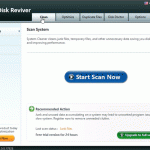
เมื่อเวลาผ่านไป คอมพิวเตอร์ทุกเครื่องจะสะสมข้อมูลดิจิทัลจำนวนมหาศาล ไฟล์ชั่วคราว แคชของระบบ ข้อมูลจากเบราว์เซอร์ และไฟล์ดาวน์โหลดที่ลืมไปแล้ว จะกองรวมกันอย่างรวดเร็ว แย่งพื้นที่จัดเก็บข้อมูลอันมีค่า และทำให้ประสิทธิภาพการทำงานของพีซีลดลง การทำความสะอาดฮาร์ดไดรฟ์ไม่เพียงแต่จะช่วยให้คุณได้พื้นที่จัดเก็บข้อมูลคืนมาเท่านั้น แต่ยังช่วยให้ระบบปฏิบัติการโดยรวมทำงานได้เร็วขึ้นและเสถียรยิ่งขึ้นอีกด้วย ด้านล่างนี้คือคำแนะนำทีละขั้นตอนอย่างละเอียดเกี่ยวกับการลบไฟล์ขยะด้วยตนเองอย่างปลอดภัยโดยไม่ลบข้อมูลสำคัญใดๆ ตามด้วยทางเลือกอัตโนมัติที่ใช้งานง่ายและไร้กังวล ส่วนที่ 1: วิธีทำความสะอาดกระจกหน้าต่างด้วยตนเอง คุณไม่จำเป็นต้องเป็นผู้เชี่ยวชาญด้านไอทีก็สามารถทำความสะอาดระบบด้วยตนเองได้ Windows มีเครื่องมือในตัวหลายตัวที่ออกแบบมาเพื่อลบไฟล์ชั่วคราวอย่างปลอดภัย ทำตามขั้นตอนหลักเหล่านี้เพื่อเรียกคืนพื้นที่จัดเก็บข้อมูลของคุณ: ขั้นตอนที่ 1: ล้างโฟลเดอร์ชั่วคราวของระบบให้หมด แอปหลายแอปสร้างข้อมูลชั่วคราว แต่ “ลืม” ลบออกเมื่อปิดแอป คุณสามารถลบข้อมูลเหล่านี้ด้วยตนเองได้: 1. กดปุ่ม Windows + R บนแป้นพิมพ์เพื่อเปิดกล่องโต้ตอบ Run 2. พิมพ์ %temp% แล้วคลิก ตกลง ขั้นตอนนี้จะเปิดโฟลเดอร์ชั่วคราวที่ซ่อนอยู่ของบัญชีผู้ใช้ในเครื่องของคุณ 3. กด Ctrl + A เพื่อเลือกทุกรายการในโฟลเดอร์ 4. กดปุ่ม Delete บนแป้นพิมพ์ (หมายเหตุ: หากมีข้อความป๊อปอัพแจ้งว่าไฟล์กำลังถูกใช้งานอยู่ ให้คลิก ข้าม) 5. ทำซ้ำขั้นตอนโดยเปิดกล่อง Run อีกครั้ง พิมพ์ temp (โดยไม่ต้องใส่เครื่องหมายเปอร์เซ็นต์) แล้วลบเนื้อหาในโฟลเดอร์นั้นทั้งหมด ส่วนที่ 2: ยังเครียดกับคู่มือที่ยุ่งเหยิงอยู่ใช่ไหม? ให้ Disk Reviver จัดการให้! แม้ว่าการล้างข้อมูลด้วยตนเองจะมีประสิทธิภาพ แต่การค้นหาโฟลเดอร์ระบบที่ซ่อนอยู่ การระบุว่าไฟล์ใดปลอดภัยที่จะลบ และการดำเนินการหลายขั้นตอนอาจทำให้รู้สึกยุ่งยาก การทำผิดพลาดเพียงครั้งเดียวหรือการลบโดยไม่ได้ตั้งใจในไดเร็กทอรีที่ไม่ถูกต้องอาจทำให้โปรแกรมโปรดใช้งานไม่ได้หรือทำให้ระบบไม่เสถียรได้ หากคุณมีปัญหาในการดูแลทำความสะอาดด้วยตนเอง โปรแกรม Disk Reviver ของเราสามารถจัดการเรื่องนี้ให้โดยอัตโนมัติได้ แทนที่จะเสียเวลาช่วงบ่ายไปกับการค้นหาไฟล์บันทึกที่ซ่อนอยู่และล้างแคชทีละรายการ Disk Reviver จะจัดการงานหนักเหล่านั้นให้คุณด้วยการคลิกเพียงไม่กี่ครั้ง Disk Reviver จะทำการสแกนอย่างละเอียดและครอบคลุมทั่วทั้งฮาร์ดไดรฟ์ของคุณ โดยแยกไฟล์ขยะออกจากข้อมูลระบบที่สำคัญได้ทันที เหตุใดจึงควรเลือกใช้ Disk […]
| โดย Chris |
|
|
ภัยคุกคามจากการแฮ็กโดยใช้ AI ไม่ใช่แนวคิดแห่งอนาคตอีกต่อไปแล้ว – มันกำลังเกิดขึ้นในปัจจุบันและกับแล็ปท็อปและพีซีทั่วไป ทุกวันนี้ อาชญากรไซเบอร์ใช้ AI สร้างมัลแวร์รูปแบบต่างๆ ที่ไม่ซ้ำกันทุกๆ สองสามนาที และติดตั้งสคริปต์อัตโนมัติที่เปลี่ยนแปลงการตั้งค่าระบบของคุณโดยที่คุณไม่รู้ตัว กว่าที่ผู้ใช้จะสังเกตเห็นว่าคอมพิวเตอร์ทำงานช้าลงหรือเบราว์เซอร์ทำงานผิดปกติ การโจมตีอัตโนมัติก็แทรกซึมเข้าไปในระบบปฏิบัติการ Windows แล้ว แม้ว่าผู้ใช้สามารถป้องกันได้ด้วยตนเองโดยการล้างคุกกี้ติดตามของเบราว์เซอร์เป็นประจำ ตรวจสอบเมนูเริ่มต้นของ Windows และตรวจสอบรีจิสทรีของ Windows เพื่อหาการเปลี่ยนแปลงที่ไม่ได้รับอนุญาต แต่การทำเช่นนี้ด้วยตนเองนั้นเหนื่อยล้าและมีโอกาสเกิดข้อผิดพลาดจากมนุษย์ได้ Security Reviver แก้ปัญหาดังกล่าวโดยจัดการกระบวนการป้องกันทั้งหมดโดยอัตโนมัติ เมื่อติดตั้งแล้ว Active Windows Shield จะตรวจสอบระบบของคุณอย่างต่อเนื่องในพื้นหลัง บล็อกการแก้ไขรีจิสทรีที่ไม่ได้รับอนุญาต และแยกภัยคุกคามที่สร้างโดย AI ทันที ด้วยการผสานรวมการสแกนไดเร็กทอรีเชิงลึกเข้ากับการป้องกันแบบเรียลไทม์อัตโนมัติ Security Reviver ช่วยลดความไม่แน่นอนและรักษาความปลอดภัยให้กับคอมพิวเตอร์ของคุณโดยที่คุณไม่ต้องทำอะไรเลย ปกป้องพีซีของคุณได้อย่างง่ายดายด้วย Security Reviver ในยุคที่ภัยคุกคามทางไซเบอร์พัฒนาไปอย่างรวดเร็ว การรักษาความปลอดภัยทางดิจิทัลอย่างแข็งแกร่งไม่ควรเป็นงานเสริม Security Reviver นำเสนอโซลูชันแบบ “ตั้งค่าแล้วใช้งานได้เลย” ที่จะตรวจสอบระบบของคุณอย่างต่อเนื่องเพื่อตรวจหาสปายแวร์ มัลแวร์ เวิร์ม และแอดแวร์ ด้วยการตรวจสอบแบบเรียลไทม์และการกำจัดภัยคุกคามโดยอัตโนมัติ จึงมั่นใจได้ว่าข้อมูลของคุณจะปลอดภัยโดยไม่จำเป็นต้องใช้ความเชี่ยวชาญทางเทคนิคใดๆ จากคุณ คู่มือการติดตั้งและการตั้งค่าทีละขั้นตอน: ขั้นตอนที่ 1: ดาวน์โหลดและติดตั้ง Security Reviver ดาวน์โหลด Security Reviver เวอร์ชันล่าสุด: กรุณา คลิกที่นี่ ลิงก์ที่ให้ไว้สำหรับดาวน์โหลดโปรแกรมจากเราโดยตรงอย่างปลอดภัย Download Security Reviver. เริ่มการติดตั้ง: ค้นหาไฟล์ติดตั้งที่ดาวน์โหลดมา (โดยปกติจะอยู่ในโฟลเดอร์ ดาวน์โหลด ของคุณ) ทำตามคำแนะนำ: ทำตามคำแนะนำของตัวช่วยติดตั้ง บนหน้าจอ เพื่อทำการติดตั้งให้เสร็จสมบูรณ์บนเครื่องคอมพิวเตอร์ Windows ของคุณ ขั้นตอนที่ 2: การเรียกใช้การสแกนความปลอดภัยครั้งแรกของคุณ 1. เปิดโปรแกรม Security Reviver คุณสามารถเปิดโปรแกรม […]

| โดย Chris |
|
|
หากคุณประสบปัญหาเกี่ยวกับแถบค้นหาของ Windows 11 โปรดทราบว่าคุณมาถูกที่แล้วสำหรับคำแนะนำเกี่ยวกับวิธีแก้ไขปัญหา 1. รีสตาร์ท Windows Explorer กด Ctrl + Shift + Esc เพื่อเปิดตัวจัดการงาน ในแท็บกระบวนการ ให้ค้นหา Windows Explorer คลิกขวาที่มันแล้วเลือก รีสตาร์ท 2. เรียกใช้เครื่องมือแก้ไขปัญหาการค้นหาและการสร้างดัชนี กด Windows + I เพื่อเปิดการตั้งค่า ไปที่ ระบบ > แก้ไขปัญหา > เครื่องมือแก้ไขปัญหาอื่นๆ ค้นหา การค้นหาและการสร้างดัชนี และคลิกที่ เรียกใช้ ทำตามคำแนะนำเพื่อดูว่าสามารถค้นหาและแก้ไขปัญหาใดๆ ได้หรือไม่ 3. สร้างดัชนีการค้นหาใหม่ กด Windows + I เพื่อเปิดการตั้งค่า ไปที่ ความเป็นส่วนตัวและความปลอดภัย > ความปลอดภัยของ Windows > การป้องกันไวรัสและภัยคุกคาม คลิกที่ จัดการการตั้งค่าภาย ใต้การตั้งค่าการป้องกันไวรัสและภัยคุกคาม และปิดการป้องกันแบบเรียลไทม์ชั่วคราว เปิดแผงควบคุมและไปที่ ตัวเลือกการสร้างดัชนี คลิกที่ ขั้นสูง จากนั้นภายใต้แท็บ การตั้งค่าดัชนี คลิก k สร้างใหม่ 4. ตรวจสอบการอัปเดต Windows ไปที่ การตั้งค่า (Windows + I) คลิกที่ Windows Update และเลือก ตรวจหาการอัปเดต ติดตั้งการอัพเดตที่มีอยู่และรีสตาร์ทคอมพิวเตอร์ของคุณ 5. สร้างบัญชีผู้ใช้ใหม่ หากปัญหายังคงมีอยู่ การสร้างบัญชีผู้ใช้ใหม่สามารถช่วยได้: ไปที่ การตั้งค่า > บัญชี > […]

| โดย Chris |
|
|
หากคุณกำลังประสบปัญหาเกี่ยวกับการอัปเดต Windows 11 คุณมาถูกที่แล้ว วันนี้ฉันจะช่วยคุณแก้ไขปัญหาเหล่านี้ นี่คือขั้นตอนบางอย่างที่คุณสามารถลองทำเพื่อแก้ไขปัญหาได้: 1. ตรวจสอบการเชื่อมต่ออินเทอร์เน็ต : โปรดตรวจสอบให้แน่ใจว่าอุปกรณ์ของคุณเชื่อมต่อกับอินเทอร์เน็ตแล้ว การเชื่อมต่อที่เสถียรเป็นสิ่งสำคัญสำหรับการดาวน์โหลดการอัปเดต 2. รีสตาร์ทพีซีของคุณ : บางครั้งการรีสตาร์ทเครื่องง่ายๆ ก็สามารถแก้ไขปัญหาขัดข้องชั่วคราวได้ 3. เรียกใช้เครื่องมือแก้ไขปัญหาการอัปเดต Windows : ไปที่ การตั้งค่า > ระบบ > แก้ไขปัญหา > เครื่องมือแก้ไขปัญหาอื่นๆ ค้นหา Windows Update แล้วคลิก Run ตรวจสอบการอัปเดตด้วยตนเอง : ไปที่ การตั้งค่า > การอัปเดต Windows คลิกที่ ตรวจสอบการอัปเดต เพื่อดูว่ามีการอัปเดตใดบ้าง 4. ล้างแคชการอัปเดต Windows : เปิด Command Prompt ในฐานะผู้ดูแลระบบ พิมพ์คำสั่งต่อไปนี้ทีละคำสั่ง แล้วกด Enter หลังจากแต่ละคำสั่ง: net stop wuauserv net stop cryptSvc net stop bits net stop msiserver net stop dosvc จากนั้นไปที่ C:\Windows\SoftwareDistribution\Download แล้วลบไฟล์และโฟลเดอร์ทั้งหมดในไดเร็กทอรีนี้ หลังจากนั้น ให้รีสตาร์ทบริการโดยใช้คำสั่งเหล่านี้: net start wuauserv net start cryptSvc net start bits net start msiserver net start dosvc […]

| โดย Chris |
|
|
1. ปิดใช้งานโปรแกรมเริ่มต้น: โปรแกรมที่ไม่ต้องการบางโปรแกรมจะทำให้การเริ่มต้นของคุณอุดตัน 1. กด ` Ctrl + Shift + Esc` เพื่อเปิด Task Manager 2. คลิกที่แท็บ “ การเริ่มต้น ” 3. ตรวจสอบรายการโปรแกรมเริ่มต้นและปิดใช้งานโปรแกรมที่ไม่ต้องการด้วยการคลิกขวาและเลือก ” ปิดใช้งาน “ 2. ตรวจสอบการอัปเดต: การตรวจสอบ Windows Update เป็นประจำจะเป็นประโยชน์ต่อระบบของคุณ 1. ไปที่ ` การตั้งค่า ` 2. เลือก ` Windows Update` 3. คลิก ” ตรวจหาการอัปเดต ” และติดตั้งการอัปเดตที่มีอยู่ เนื่องจากการอัปเดตเหล่านี้สามารถปรับปรุงประสิทธิภาพและแก้ไขจุดบกพร่องได้ 3. การเรียกใช้การล้างข้อมูลบนดิสก์: การสแกนดิสก์เป็นประจำสามารถปรับปรุงการเริ่มระบบได้ 1. ค้นหา “ Disk Cleanup ” ในเมนู Start 2. เลือก ไดรฟ์ ที่คุณต้องการทำความสะอาด (โดยทั่วไปคือ C:) 3. ทำเครื่องหมายใน ช่อง ไฟล์ที่คุณต้องการลบ เช่น ไฟล์ชั่วคราว จากนั้นคลิก “ ตกลง ” ดีแฟร็กเม้นท์ฮาร์ดไดรฟ์ (ถ้าเป็น HDD): สำหรับฮาร์ดไดรฟ์แบบดั้งเดิม ให้พิมพ์ “Defragment” ในเมนู Start และเลือก “Defragment and Optimize Drives” เลือกไดรฟ์ของคุณแล้วคลิก “Optimize” หากต้องการสแกนฮาร์ดไดรฟ์ที่ง่ายและเชื่อถือได้ […]

| โดย Chris |
|
|
ในภูมิทัศน์ดิจิทัลของปัจจุบัน ความปลอดภัยของกิจกรรมออนไลน์ของเรามีความสำคัญสูงสุด ในฐานะผู้สนับสนุนความปลอดภัยทางอินเทอร์เน็ต ฉันมุ่งมั่นที่จะสร้างความตระหนักรู้และให้คำแนะนำที่เป็นประโยชน์แก่บุคคลต่างๆ เพื่อปกป้องตนเองขณะท่องเว็บ ฉันเชื่อมั่นอย่างยิ่งว่าทุกคนควรมีสิทธิ์เข้าถึงข้อมูลที่จะช่วยให้พวกเขาท่องโลกดิจิทัลได้อย่างปลอดภัยและมั่นคง ต่อไปนี้เป็นวิธีบางอย่างในการรักษาความปลอดภัยการท่องเว็บ: ใช้รหัสผ่านที่แข็งแกร่งและไม่ซ้ำกันสำหรับแต่ละบัญชี เมื่อสร้างรหัสผ่านสำหรับบัญชีของคุณ สิ่งสำคัญคือต้องทำให้รหัสผ่านมีความแข็งแกร่งและไม่ซ้ำใคร ใช้ตัวอักษรพิมพ์ใหญ่และพิมพ์เล็ก ตัวเลข และอักขระพิเศษร่วมกัน หลีกเลี่ยงการใช้ข้อมูลที่เดาได้ง่าย เช่น ชื่อ วันเกิด หรือที่อยู่ เปิดใช้งานการตรวจสอบสิทธิ์แบบสองปัจจัยในกรณีที่ใช้งานได้ เพื่อความปลอดภัยยิ่งขึ้น การเปิดใช้งานการยืนยันตัวตนแบบ 2 ขั้นตอน (2FA) ทุกที่ที่มีให้ใช้งานนั้นมีความสำคัญมาก การยืนยันตัวตนแบบ 2 ขั้นตอนช่วยเพิ่มระดับความปลอดภัยโดยกำหนดให้ต้องมีการยืนยันตัวตนรูปแบบที่สองนอกเหนือจากรหัสผ่าน เช่น รหัสชั่วคราวที่ส่งไปยังโทรศัพท์หรืออีเมลของคุณ ซึ่งจะช่วยปกป้องบัญชีของคุณจากการเข้าถึงโดยไม่ได้รับอนุญาต ดังนั้นอย่าลืมใช้ประโยชน์จากฟีเจอร์นี้ทุกครั้งที่มีให้ใช้งาน อัปเดตซอฟต์แวร์และโปรแกรมป้องกันไวรัสของคุณ การอัปเดตซอฟต์แวร์และโปรแกรมป้องกันไวรัสเป็นประจำเป็นสิ่งสำคัญ เพื่อให้แน่ใจว่าคุณมีแพตช์ความปลอดภัยล่าสุดและการป้องกันภัยคุกคามใหม่ๆ ที่เกิดขึ้น รับการปกป้องเพิ่มเติมและสำรวจโปรแกรมรักษาความปลอดภัยของเรา Security Reviver ใช้กระบวนการสแกนที่ครอบคลุมเพื่อระบุช่องโหว่ทั้งหมดอย่างพิถีพิถัน ไม่ว่าจะเล็กเพียงใดก็ตาม เมื่อตรวจพบ โปรแกรมจะเริ่มดำเนินการเชิงรุกทันทีเพื่อกำจัดภัยคุกคามเหล่านี้และป้องกันการโจมตีซ้ำที่อาจเกิดขึ้นได้อย่างมีประสิทธิภาพ รับ Security Reviver ฟรี ระวังลิงก์และไฟล์แนบในอีเมลที่น่าสงสัย โปรดระมัดระวังเมื่อคลิกลิงก์หรือเปิดไฟล์แนบในอีเมล โดยเฉพาะอย่างยิ่งหากลิงก์หรือไฟล์แนบเหล่านี้มาจากแหล่งที่ไม่รู้จักหรือไม่น่าเชื่อถือ ลิงก์และไฟล์แนบเหล่านี้อาจมีมัลแวร์หรือนำไปสู่เว็บไซต์ฟิชชิ่งซึ่งอาจส่งผลกระทบต่อความปลอดภัยและความเป็นส่วนตัวออนไลน์ของคุณ ตรวจสอบความน่าเชื่อถือของผู้ส่งเสมอ ก่อนที่จะโต้ตอบกับลิงก์หรือไฟล์แนบในอีเมลที่น่าสงสัย ใช้ VPN ที่ปลอดภัยและมีชื่อเสียงเมื่อท่องเว็บบน Wi-Fi สาธารณะ เมื่อเชื่อมต่อกับเครือข่าย Wi-Fi สาธารณะ สิ่งสำคัญคือต้องใช้เครือข่ายส่วนตัวเสมือน (VPN) ที่ปลอดภัยและมีชื่อเสียง เพื่อปกป้องข้อมูลของคุณจากความเสี่ยงด้านความปลอดภัยที่อาจเกิดขึ้น ตรวจสอบการตั้งค่าความเป็นส่วนตัวของคุณบนโซเชียลมีเดียและเว็บไซต์อื่นๆ เป็นประจำ สร้างนิสัยในการตรวจสอบและอัปเดตการตั้งค่าความเป็นส่วนตัวบนบัญชีโซเชียลมีเดียและเว็บไซต์อื่นๆ ที่คุณใช้เป็นประจำ การตรวจสอบและปรับการตั้งค่าความเป็นส่วนตัวเป็นประจำจะช่วยให้คุณควบคุมได้ดีขึ้นว่าใครสามารถดูข้อมูลของคุณได้ และช่วยให้ประสบการณ์ออนไลน์ปลอดภัยยิ่งขึ้น ใช้ตัวบล็อกโฆษณาและส่วนขยายเบราว์เซอร์ที่เน้นความเป็นส่วนตัว เพื่อเพิ่มความเป็นส่วนตัวและความปลอดภัยออนไลน์ของคุณ ขอแนะนำให้ใช้เครื่องมือบล็อกโฆษณาและส่วนขยายเบราว์เซอร์ที่เน้นการปกป้องความเป็นส่วนตัวของคุณ เครื่องมือเหล่านี้สามารถช่วยลดการติดตามออนไลน์ บล็อกโฆษณาที่รบกวน และปกป้องข้อมูลส่วนบุคคลของคุณขณะท่องเว็บ หลีกเลี่ยงการเปิดเผยข้อมูลส่วนตัวมากเกินไปทางออนไลน์ ระมัดระวังเกี่ยวกับประเภทของข้อมูลส่วนบุคคลที่คุณแบ่งปันบนอินเทอร์เน็ต ซึ่งรวมถึงแต่ไม่จำกัดเพียงชื่อนามสกุล ที่อยู่ หมายเลขโทรศัพท์ หมายเลขประกันสังคม รายละเอียดทางการเงิน และข้อมูลละเอียดอ่อนอื่นๆ พิจารณาผลที่อาจเกิดขึ้นจากการแบ่งปันข้อมูลส่วนบุคคลออนไลน์อยู่เสมอ และดำเนินการตามขั้นตอนที่จำเป็นเพื่อปกป้องความเป็นส่วนตัวและความปลอดภัยของคุณ เราอยู่ที่นี่เพื่อช่วยเหลือ หากคุณมีคำถาม โปรดติดต่อเรา […]
| โดย Chris |
|
|
1. ดาวน์โหลดโปรแกรมจากเว็บไซต์อย่างเป็นทางการหรือแหล่งที่เชื่อถือได้ เมื่อคุณดาวน์โหลดโปรแกรมจากเว็บไซต์ โปรดตรวจสอบให้แน่ใจว่าไซต์ที่คุณกำลังเยี่ยมชมนั้นเป็นไซต์ถูกกฎหมาย 2. ก่อนการติดตั้ง โปรดสแกนไฟล์ด้วยโปรแกรมป้องกันไวรัสที่อัปเดตล่าสุดเพื่อให้แน่ใจว่าไม่ได้ติดมัลแวร์ อย่าลืมติดตั้งโปรแกรมป้องกันไวรัสที่เชื่อถือได้และอัปเดตอยู่เสมอเพื่อปกป้องคอมพิวเตอร์ของคุณจากภัยคุกคามที่อาจเกิดขึ้น นอกจากนี้ ควรระมัดระวังเว็บไซต์ที่คุณเยี่ยมชมและไฟล์ที่คุณดาวน์โหลดเพื่อลดความเสี่ยงของการติดมัลแวร์ Security Reviver โดดเด่นในด้านการสแกนอย่างละเอียดและระบุจุดอ่อนที่เล็กที่สุดได้อย่างแม่นยำ เมื่อตรวจพบภัยคุกคามเหล่านี้แล้ว ก็จะดำเนินการอย่างรวดเร็วเพื่อลบและป้องกันการโจมตีซ้ำๆ สิ่งสำคัญคือต้องอัปเดตโปรแกรมป้องกันไวรัสเพื่อให้สามารถตรวจจับและกำจัดภัยคุกคามล่าสุดได้อย่างมีประสิทธิภาพ 3. สร้างจุดคืนค่าระบบหรือสำรองข้อมูลสำคัญของคุณก่อนดำเนินการติดตั้ง การสร้างจุดคืนค่า/การสำรองข้อมูลจะช่วยให้มั่นใจได้ว่าหากคุณพบปัญหาในระหว่างการติดตั้ง คุณจะสามารถใช้จุดคืนค่าเพื่อรีเซ็ตเป็นการตั้งค่าก่อนหน้าของคอมพิวเตอร์ของคุณได้เสมอ 4. ในระหว่างกระบวนการติดตั้ง โปรดอ่านแต่ละขั้นตอนอย่างละเอียด และตรวจสอบว่าคุณไม่ได้ตกลงที่จะติดตั้งโปรแกรมเพิ่มเติมที่อาจไม่ต้องการ (PUP) โดยไม่ได้ตั้งใจ ตรวจสอบข้อมูลการติดตั้งโปรแกรมก่อนที่จะดำเนินการติดตั้งให้เสร็จสิ้น เพื่อให้แน่ใจว่าคุณกำลังติดตั้งโปรแกรมที่ปลอดภัยและสะอาด 5. เลือกตัวเลือกการติดตั้งแบบกำหนดเอง หากมี เนื่องจากตัวเลือกนี้ช่วยให้คุณสามารถเลือกส่วนประกอบที่จะติดตั้งและช่วยให้ควบคุมกระบวนการได้มากขึ้น โปรแกรมบางโปรแกรมจะมีการติดตั้งแบบรวม การติดตั้งแบบรวมคือเมื่อคุณเลือกติดตั้งโปรแกรมเดียว แต่มีการติดตั้งเพิ่มเติมสำหรับผลิตภัณฑ์อื่นๆ ด้วยการเลือกตัวเลือกที่ถูกต้อง (การติดตั้งของลูกค้า) คุณจะมั่นใจได้ว่าคุณกำลังติดตั้งเฉพาะโปรแกรมที่คุณต้องการให้มีในคอมพิวเตอร์ของคุณเท่านั้น 6. อัพเดตระบบปฏิบัติการและซอฟต์แวร์ความปลอดภัยของคุณให้เป็นปัจจุบันเพื่อป้องกันช่องโหว่ที่ทราบ เมื่อคุณอัปเดตระบบปฏิบัติการและโปรแกรมรักษาความปลอดภัยของคุณอยู่เสมอ คุณจะมั่นใจได้ว่าโปรแกรมใดๆ ที่คุณติดตั้งจะถูกสแกนและกรอง 7. หลังจากการติดตั้ง ให้ตรวจสอบการตั้งค่าโปรแกรมเพื่อให้แน่ใจว่ามีการกำหนดค่าอย่างปลอดภัย และปรับการตั้งค่าความเป็นส่วนตัวหรือความปลอดภัยตามความจำเป็น InstallSafe ช่วยให้คุณมั่นใจที่จะดาวน์โหลดและติดตั้งแอปพลิเคชันต่างๆ โดยการตรวจสอบการดาวน์โหลดของคุณและแจ้งเตือนคุณเมื่อตรวจพบส่วนเสริมที่ไม่ต้องการ หากการติดตั้งเปลี่ยนแปลงการตั้งค่าเบราว์เซอร์ของคุณ InstallSafe จะช่วยให้คุณย้อนกลับการเปลี่ยนแปลงเหล่านี้ได้อย่างง่ายดายด้วยการคลิกเพียงไม่กี่ครั้ง การปฏิบัติตามขั้นตอนเหล่านี้จะช่วยให้คุณติดตั้งโปรแกรมได้อย่างปลอดภัยและมีความปลอดภัย ขอแสดงความนับถือ, คริสและทีมงาน ReviverSoft
| โดย Chris |
|
|
ในโลกปัจจุบัน เราถูกรายล้อมไปด้วยคอมพิวเตอร์และอุปกรณ์อิเล็กทรอนิกส์ อุปกรณ์เหล่านี้สามารถช่วยในการทำงานประจำวันของเรา และแม้แต่การเชื่อมต่อกับคนที่คุณรัก อย่างไรก็ตาม คุณรู้ไหมว่ามีโปรแกรมที่ผู้คนสร้างขึ้นเพื่อเอาเปรียบผู้คน? โปรแกรมเหล่านี้ออกแบบมาเพื่อโจมตีเครื่องคอมพิวเตอร์เพื่อขโมยข้อมูล บัญชีธนาคาร และข้อมูลที่ละเอียดอ่อนของคุณ ต่อไปนี้เป็นวิธีปกป้องคุณและระบบของคุณ: อัปเดตระบบปฏิบัติการของคุณเป็นประจำ อย่าลืมอัปเดตระบบปฏิบัติการของคุณเป็นประจำเพื่อให้แน่ใจว่าอุปกรณ์ของคุณได้รับการปกป้องจากช่องโหว่ด้านความปลอดภัยและภัยคุกคามที่อาจเกิดขึ้น การอัปเดตเป็นประจำสามารถช่วยให้ระบบของคุณปลอดภัยและทำงานได้อย่างราบรื่น คำนึงถึงข้อความ อีเมล และการดาวน์โหลด การระมัดระวังอีเมลและการดาวน์โหลดถือเป็นสิ่งสำคัญ อาชญากรไซเบอร์มักใช้อีเมลและเนื้อหาที่ดาวน์โหลดได้เพื่อเผยแพร่ซอฟต์แวร์ที่เป็นอันตราย ซึ่งเป็นแนวทางปฏิบัติที่เรียกว่าฟิชชิ่ง สิ่งสำคัญคือต้องไม่สงสัยอีเมลที่ไม่พึงประสงค์ และหลีกเลี่ยงการดาวน์โหลดไฟล์แนบหรือคลิกลิงก์จากแหล่งที่ไม่รู้จัก ตรวจสอบตัวตนของผู้ส่งเสมอและให้แน่ใจว่าเนื้อหานั้นถูกต้องตามกฎหมายก่อนดำเนินการใดๆ โปรดอย่าลืมใช้รหัสผ่านที่รัดกุม การใช้รหัสผ่านที่รัดกุมและไม่ซ้ำกันสำหรับทุกบัญชีของคุณถือเป็นสิ่งสำคัญ โดยทั่วไปรหัสผ่านที่คาดเดายากจะประกอบด้วยตัวอักษรพิมพ์ใหญ่และพิมพ์เล็ก ตัวเลข และอักขระพิเศษผสมกัน หลีกเลี่ยงการใช้ข้อมูลที่คาดเดาได้ง่าย เช่น ชื่อหรือวันเกิดของคุณ และหลีกเลี่ยงการใช้รหัสผ่านเดียวกันในหลายบัญชี คุณสามารถลดความเสี่ยงในการเข้าถึงข้อมูลที่ละเอียดอ่อนของคุณโดยไม่ได้รับอนุญาตได้อย่างมาก ใช้ไฟร์วอลล์และโปรแกรมรักษาความปลอดภัย การใช้ไฟร์วอลล์และโปรแกรมรักษาความปลอดภัยถือเป็นสิ่งสำคัญในการปกป้องอุปกรณ์และข้อมูลที่ละเอียดอ่อนของคุณ ไฟร์วอลล์ทำหน้าที่เป็นตัวกั้นระหว่างเครือข่ายของคุณกับภัยคุกคามที่อาจเกิดขึ้นจากอินเทอร์เน็ต ในขณะที่โปรแกรมรักษาความปลอดภัยที่เชื่อถือได้จะมอบการป้องกันเพิ่มเติมอีกชั้นจากมัลแวร์ ไวรัส และซอฟต์แวร์ที่เป็นอันตรายอื่นๆ การใช้มาตรการเหล่านี้สามารถปรับปรุงมาตรการรักษาความปลอดภัยทางไซเบอร์โดยรวมของคุณได้อย่างมาก และปกป้องสินทรัพย์ดิจิทัลของคุณจากการเข้าถึงและการแสวงหาประโยชน์โดยไม่ได้รับอนุญาต สิ่งสำคัญคือต้องตรวจสอบให้แน่ใจว่าคุณมีโปรแกรมรักษาความปลอดภัยที่เชื่อถือได้เพื่อระบุและต่อต้านภัยคุกคามและช่องโหว่บนพีซีของคุณ Security Reviver นำเสนอการป้องกันที่แข็งแกร่งโดยการจัดการความเสี่ยงที่อาจเกิดขึ้นอย่างรวดเร็วและติดตามระบบของคุณอย่างต่อเนื่องสำหรับการติดไวรัสในอนาคต วิธีการเชิงรุกนี้สามารถช่วยรักษาความปลอดภัยของพีซีของคุณและป้องกันภัยคุกคามที่อาจเกิดขึ้นจากการสูญเสียข้อมูลและความสมบูรณ์ของระบบ ดาวน์โหลด Security Reviver ฟรี หากคุณมีคำถาม โปรดติดต่อ เรา เรายินดีที่จะช่วย ขอแสดงความนับถือ, คริสและทีม ReviverSoft

| โดย Chris |
|
|
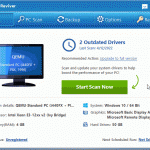
หากคุณพบหน้าจอสีน้ำเงินพร้อมข้อความแสดงข้อผิดพลาดบนหน้าจอ คุณมีแนวโน้มว่าจะเป็นโรคหน้าจอสีน้ำเงินแห่งความตาย (BSOD) บางครั้งสิ่งนี้เรียกว่าข้อผิดพลาด STOP CODE หากคุณกำลังมองหาวิธีแก้ไข คุณมาถูกที่แล้ว เรามีวิธีแก้ไขที่เป็นประโยชน์สำหรับคุณ มาเริ่มกันเลย: ขั้นตอนที่ 1: รีสตาร์ทคอมพิวเตอร์ของคุณ ในบางครั้ง พีซีของคุณต้องการอากาศเพื่อหายใจ อาจถึงเวลารีสตาร์ทคอมพิวเตอร์ของคุณแล้ว นี่เป็นการแก้ไขทั่วไปและอาจแก้ไขปัญหาที่คุณประสบอยู่ได้ ขั้นตอนที่ 2: เรียกใช้ CHKDSK เมื่อคุณรันการสแกนฮาร์ดไดรฟ์ CHKDSK มันจะค้นหาพื้นที่ที่เสียหายของฮาร์ดไดรฟ์ของคุณ รวมถึงความเสียหายทางกายภาพต่อดิสก์และไฟล์ระบบที่เสียหาย ปัญหาเหล่านี้เป็นสาเหตุทั่วไปของจอฟ้าแห่งความตาย 1. โปรดไปที่ จุดเริ่มต้น ของคุณ 2. พิมพ์ CMD 3. คลิกขวาที่ ผลลัพธ์ด้านบนและเลือก Run as administrator 4. ที่ command prompt ให้พิมพ์คำสั่งด้านล่าง chkdsk C: /r คำสั่ง /r จะซ่อมแซมข้อผิดพลาดและสแกนหาเซกเตอร์เสีย 5. รอให้กระบวนการ เสร็จสิ้น ขั้นตอนที่ 3: สแกนหาโปรแกรมมัลแวร์ โปรแกรมมัลแวร์สามารถลบไฟล์สำคัญซึ่งเป็นสาเหตุของปัญหานี้ได้ เรามีโปรแกรมที่สามารถรักษาความปลอดภัยระบบของคุณและลบโปรแกรมมัลแวร์ออกจากคอมพิวเตอร์ของคุณ Security Reviver รับรู้ถึงภัยคุกคามและช่องโหว่บนพีซีของคุณและจะต่อต้านพวกมันอย่างรวดเร็วและง่ายดาย จากนั้นจะตรวจสอบพีซีของคุณอย่างต่อเนื่องเพื่อให้แน่ใจว่าคุณได้รับการป้องกันจากการติดไวรัสในอนาคต คุณจะสามารถสำรวจโปรแกรมเวอร์ชันล่าสุดของเราได้ฟรี หากคุณมีคำถาม โปรดเชื่อมต่อ กับพวกเรา. เรายินดีที่จะช่วย ขอแสดงความนับถือ, คริสและทีม ReviverSoft
| โดย Chris |
|
|
หากคุณอยู่ที่นี่เพื่อแก้ไขปัญหาที่เกี่ยวข้องกับไดรเวอร์ เช่น ความเข้ากันได้ ไม่มีเสียง และข้อผิดพลาดของระบบ คุณมาถูกที่แล้ว ก่อนที่เราจะดำดิ่งลง อะไรคือข้อดีของการอัพเดตไดรเวอร์ของคุณ? ปรับปรุงประสิทธิภาพของระบบ: การมีไดรเวอร์ล่าสุดจะช่วยหลีกเลี่ยงปัญหาระบบที่จะส่งผลให้ประสิทธิภาพของระบบแย่ลง การอัพเดตไดรเวอร์ช่วยให้คุณได้รับประสิทธิภาพของระบบที่เหมาะสมและราบรื่นยิ่งขึ้น เพิ่มความปลอดภัย: ไดรเวอร์ที่อัปเดตมักมีการปรับปรุงความปลอดภัย ซึ่งลดความเสี่ยงจากช่องโหว่ที่อาชญากรไซเบอร์ใช้ หลีกเลี่ยงปัญหาความเข้ากันได้: ไดรเวอร์ที่ล้าสมัยอาจทำให้เกิดปัญหาซอฟต์แวร์และฮาร์ดแวร์ ส่งผลให้เกิดข้อผิดพลาดและการทำงานผิดพลาด หากต้องการเริ่มการอัพเดต โปรดทำตามขั้นตอนด้านล่างนี้ 1. ดาวน์โหลด Driver Reviver รุ่นทดลองใช้ ฟรี 2. เมื่อคุณ ดาวน์โหลด ไฟล์ .exe แล้ว โปรดดับเบิลคลิกที่ไฟล์เพื่อรันโปรแกรมติดตั้งอัตโนมัติ 3. ทำการติดตั้งให้เสร็จสิ้นโดย ทำตาม คำแนะนำบนหน้าจอ 4. หากต้องการตรวจสอบการอัปเดตไดรเวอร์ ให้คลิกที่แท็บหน้า แรก 5. เริ่มการสแกนทันที โดยคลิกที่ปุ่ม Driver Reviver จะอัพเดตไดรเวอร์ Driver Reviver จะค้นหาคอมพิวเตอร์ของคุณเพื่อหาไดรเวอร์ที่ล้าสมัย Driver Reviver สามารถอัปเดตไดรเวอร์เหล่านี้ได้อย่างรวดเร็วและง่ายดาย คืนประสิทธิภาพสูงสุด และยืดอายุพีซีและส่วนประกอบต่างๆ ของคุณ คำถาม? ถามเรา. เรามีทีมสนับสนุนเพื่อนรอคุณอยู่! ขอแสดงความนับถืออย่างสูง, คริสและทีมงาน ReviverSoft
| โดย Chris |
|
|
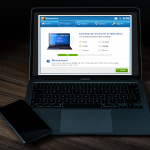
หากคุณประสบปัญหาต่อไปนี้ คุณสามารถใช้ Windows Restore Point เพื่อนำการตั้งค่าก่อนหน้ากลับคืนมาได้ ไม่สามารถบูตคอมพิวเตอร์ได้ตามปกติหลังจาก ติดตั้ง โปรแกรม ไม่สามารถเริ่มคอมพิวเตอร์ได้หลังจาก ติดตั้ง ไดรเวอร์ ระบบ Windows จะไม่เริ่มทำงานอย่างถูกต้องหลังจากใช้การ อัปเดต เห็นเฉพาะหน้า จอสีดำ เมื่อสตาร์ทคอมพิวเตอร์ จุดคืนค่าระบบคือตัวเลือกที่ช่วยให้คุณสามารถย้อนกลับไปยังจุดก่อนหน้าได้ทันเวลา จุดคืนค่าจะถูกสร้างขึ้นเมื่อคุณติดตั้งซอฟต์แวร์ ไดรเวอร์ หรือข้อมูลอัพเดต Windows ใหม่ นอกจากนี้ คุณสามารถสร้างจุดคืนค่าด้วยตนเองได้ การกู้คืนจะไม่ส่งผลกระทบต่อไฟล์ส่วนบุคคลของคุณ แต่จะลบแอพ ไดรเวอร์ หรือการอัปเดตใดๆ ที่ติดตั้งหลังจากสร้างจุดคืนค่า เริ่มการคืนค่าระบบ Windows จากการบูตตามปกติ ขั้นตอนที่ 1 ไปที่ Start ของคุณแล้วในกล่องค้นหา ให้พิมพ์: Recovery ขั้นตอนที่ 2 เลือกการกู้คืน ขั้นตอนที่ 3 เปิดการคืนค่าระบบ ขั้นตอนที่ 4 ในกล่อง กู้คืนไฟล์ระบบและการตั้งค่า ให้เลือก ถัดไป ขั้นตอนที่ 5 เลือกจุดคืนค่าที่คุณต้องการเริ่มในรายการผลลัพธ์ จากนั้นเลือก สแกนหาโปรแกรมที่ได้รับผลกระทบ เริ่มการคืนค่าระบบ Windows จากหน้าจอสีดำ ขั้นตอนที่ 1: รีสตาร์ทคอมพิวเตอร์สองสามครั้ง การทำซ้ำสิ่งนี้จะนำหน้าจอ Windows Startup Automatic Repair ขึ้นมา เลือกตัวเลือกขั้นสูง ขั้นตอนที่ 2: คลิกการคืนค่าระบบ ขั้นตอนที่ 3: เมื่อการคืนค่าระบบเปิดขึ้น ให้เลือกการคืนค่าระบบจากช่วงเวลาหนึ่งก่อนที่คุณจะเริ่มประสบปัญหาหน้าจอสีดำ ขั้นตอนที่ 4: กด ถัดไป รอให้กระบวนการเสร็จสิ้นและตรวจสอบว่าใช้งานได้หรือไม่ หากคุณยังคงประสบปัญหา โปรดติดต่อเรา มีความสุขในการซ่อม คริสและทีมงาน ReviverSoft
| โดย Chris |
|
|
แก้ไขปัญหาเสียงใน Windows 11: หากคุณใช้ Windows 11 และต้องการแก้ไขปัญหาเสียง คุณมาถูกที่แล้ว วันนี้ผมจะนำเสนอวิธีแก้ไขปัญหาเสียงของคุณที่ทำตามได้ง่าย ขั้นตอนที่ 1: ตรวจสอบอุปกรณ์ฮาร์ดแวร์ของคุณ หากคุณกำลังใช้อุปกรณ์เสียงภายนอก โปรดตรวจสอบให้แน่ใจว่าอุปกรณ์ของคุณเสียบเข้ากับคอมพิวเตอร์อย่างถูกต้อง นอกจากนี้ โปรดตรวจสอบระดับเสียง ตรวจสอบให้แน่ใจว่าได้ปรับตามนั้น แล้วทดสอบดู สำหรับอุปกรณ์เสียงหลายตัว โปรดตรวจสอบว่าคุณได้ตั้งค่าอุปกรณ์ที่ถูกต้องเป็นค่าเริ่มต้น และถอดปลั๊ก/ปิดใช้งานอุปกรณ์เสียงอื่นๆ ในการตั้งค่าอุปกรณ์เสียงเป็นค่าเริ่มต้น: 1. ไปที่ จุดเริ่มต้น ของคุณ 2. จากนั้น ตั้งค่า 3. เลือก ระบบ 4. เลือก เสียง 5. ในส่วนเอาต์พุต เลือก อุปกรณ์ที่ คุณต้องการใช้สำหรับเล่นเป็นอุปกรณ์เอาต์พุตของคุณ เมื่อคุณเลือกอุปกรณ์นี้ คุณกำลังตั้งค่าเป็นค่าเริ่มต้นด้วย ขั้นตอนที่ 2: ตรวจสอบการตั้งค่าเสียงของคุณ ในบางครั้ง ตั้งค่าไม่ถูกต้อง ดังนั้น คุณต้องตรวจสอบว่าตั้งค่าตัวเลือกอุปกรณ์ถูกต้องหรือไม่ 1. เลือก (หรือคลิกขวา) ค้างไว้ที่ไอคอน Speakers บนทาสก์บาร์ จากนั้นเลือก Open Volume Mixer 2. ตรวจสอบชุดควบคุมระดับเสียงสำหรับอุปกรณ์ของคุณ โปรดตรวจสอบว่าไม่ได้ ปิดเสียงไว้ หากมีการปิดเสียงใดๆ คุณจะเห็นเครื่องหมาย “x” ถัดจากตัวควบคุมระดับเสียง เลือกเพื่อเปิดเสียงอุปกรณ์ 3. ดูคุณสมบัติอุปกรณ์ของคุณและตรวจสอบให้แน่ใจว่าอุปกรณ์ของคุณไม่ได้ ถูกปิดใช้งาน หากปิดใช้งาน โปรดเปิดใช้งานอุปกรณ์ ขั้นตอนที่ 3: อัปเดตไดรเวอร์ระบบของคุณ หากขั้นตอนข้างต้นไม่ได้ผล โปรดทราบว่าเรามีโปรแกรมอัปเดตไดรเวอร์ที่ช่วยให้คุณสามารถอัปเดตไดรเวอร์ได้ภายในไม่กี่วินาทีเพื่อแก้ไขปัญหาเสียง เพื่อแก้ไขปัญหาที่เกี่ยวข้องกับไดรเวอร์ Driver Reviver จะสแกน ระบุ และแนะนำการอัปเกรดไดรเวอร์ สามารถอัปเดตไดรเวอร์ได้อย่างรวดเร็วและง่ายดายเพื่อปรับปรุงความเร็วและความน่าเชื่อถือของพีซีของคุณ รับตัวอัปเดตไดรเวอร์ระบบของคุณทันที! หากคุณยังคงประสบปัญหา ด้าน เสียง โปรดติดต่อ […]

| โดย Chris |
|
|
สำหรับใครที่ยังไม่รู้จัก เรามาเริ่มกันเลยว่าคุกกี้คืออะไร? เมื่อคุณเยี่ยมชมเว็บไซต์ใดๆ ก็ตาม จะสร้างและเก็บคุกกี้ไว้ในคอมพิวเตอร์ของคุณ ซึ่งเป็นไฟล์ขนาดเล็กที่มีข้อมูลเกี่ยวกับระบบของคุณและการดำเนินการต่างๆ ที่คุณทำบนไซต์ คุกกี้สามารถสร้างและใช้โดยทั้งไซต์ที่คุณเยี่ยมชมและนักการตลาดบุคคลที่สาม คุกกี้มีสองประเภท: คุกกี้ของบุคคลที่หนึ่ง คือคุกกี้ที่ตั้งค่าโดยเว็บไซต์ที่คุณเข้าชม URL จะแสดงในแถบที่อยู่ คุกกี้ของบุคคลที่สาม คือคุกกี้ที่เว็บไซต์อื่นกำหนดขึ้น เว็บไซต์ที่คุณเข้าชมอาจมีเนื้อหาจากเว็บไซต์อื่น เช่น รูปภาพ โฆษณา และข้อความ คุกกี้และข้อมูลอื่น ๆ อาจถูกบันทึกโดยไซต์เหล่านี้เพื่อปรับแต่งประสบการณ์ของคุณ ทำไมต้องนึกถึงคุกกี้? คุกกี้จากบริการอื่น ๆ (บางครั้งเรียกว่า “คุกกี้ของบุคคลที่สาม”) โดยทั่วไปจะใช้สำหรับการโฆษณาหรือการวิเคราะห์ที่ตรงเป้าหมาย ตัวอย่างเช่น สามารถใช้เพื่อกำหนดแบนเนอร์ที่คุณคลิกหรือสิ่งที่คุณดูในร้านค้าออนไลน์ เนื่องจากความสนใจประเภทนี้ไม่ได้รับการชื่นชมจากทุกคน เบราว์เซอร์ส่วนใหญ่จึงอนุญาตให้คุณบล็อกได้ เราจะบล็อกคุกกี้เหล่านี้บน Chrome ของคุณได้อย่างไร 1. เปิด Google Chrome ของคุณ 2. ที่ด้านขวาบน ให้คลิกเพิ่มเติม จากนั้นคลิก การตั้งค่า 3. ภายใต้ ” ความเป็นส่วนตัวและความปลอดภัย ” เลือกคุกกี้และข้อมูลไซต์อื่นๆ 4. เลือก ตัวเลือก: บล็อกคุกกี้ทั้งหมด (นอกจากนี้ คุณสามารถเลือกบล็อกเฉพาะคุกกี้ที่สามได้ที่นี่) บล็อกคุกกี้โดยอัตโนมัติและง่ายดายด้วย Ad Remover Ad Remover เป็นแอปพลิเคชั่นที่ใช้งานง่ายซึ่งช่วยให้คุณสามารถบล็อกคุกกี้ได้โดยอัตโนมัติ ไม่เพียงเท่านั้น มันยังบล็อกโฆษณาที่น่ารำคาญที่ติดตามคุณไปทั่วอีกด้วย Ad Remover เป็นทางออกที่ดีที่สุดสำหรับการบล็อกคุกกี้การติดตาม ลองเรา! คุณจะไม่เสียใจ! ขอให้ท่องเว็บอย่างปลอดภัยและมีความสุข ขอแสดงความนับถืออย่างสูง, คริสและทีม ReviverSoft

| โดย Chris |
|
|
สิ่งที่แย่กว่าหน้าจอสีน้ำเงินแห่งความตาย (Blue Screen of Death) คือหน้าจอสีดำแห่งความตาย (Black Screen of Death) ทำไมถึงเป็นเช่นนั้น? เมื่อเกิด BSoD หรือ BlueScreen of Death คุณจะได้รับรหัสข้อผิดพลาด ซึ่งคุณสามารถนำไปใช้ตรวจสอบและค้นหาคำตอบได้ มันคล้ายกับการที่หน้าจอมืดสนิทจนมองไม่เห็นอะไรเลย เหมือนกับฉาก Black Screen of Death ที่ไม่มีสัญญาณใดๆ บอกว่าจะหาแสงได้จากที่ไหน วันนี้ผมจะนำเสนอวิธีแก้ปัญหาแบบตรงไปตรงมา นี่คือวิธีแก้ปัญหาบางส่วนที่คุณสามารถลองใช้ได้ ขั้นตอนที่ 1: รีสตาร์ทคอมพิวเตอร์ของคุณ นี่เป็นวิธีแก้ไขที่ค่อนข้างเป็นที่นิยม ซึ่งคุณสามารถใช้แก้ปัญหาได้เกือบทุกปัญหา บางทีสิ่งที่คอมพิวเตอร์ของคุณต้องการก็แค่เวลาพักหายใจบ้าง บางทีนี่อาจเป็นช่วงเวลาที่เหมาะสมก็ได้ การรีสตาร์ทคอมพิวเตอร์ของคุณ 1. กรุณาไปที่ หน้าเริ่มต้น ของคุณ 2. เลือกปุ่ม เปิด/ ปิด 3. เลือก “รีสตาร์ท” จากเมนู ขั้นตอนที่ 2. เข้าสู่โหมดปลอดภัย หากคุณพบปัญหานี้หลังจากดาวน์โหลดและติดตั้งแอปพลิเคชันลงในคอมพิวเตอร์ของคุณไม่นาน ฉันขอแนะนำให้คุณเริ่มใช้งานคอมพิวเตอร์ในโหมดปลอดภัย แล้วลองถอนการติดตั้งโปรแกรมล่าสุดที่คุณติดตั้งดู หากยังไม่สามารถแก้ไขปัญหาได้ ให้ค้นหาแอปพลิเคชันที่คุณไม่ได้ใช้งานแล้วและถอนการติดตั้งออก วิธีเข้าสู่โหมดปลอดภัย: 1. กรุณา รีสตาร์ท คอมพิวเตอร์ของคุณ 2. กดปุ่ม F8 ขณะที่คอมพิวเตอร์ของคุณกำลังจะแสดงโลโก้ Windows 3. คุณจะเห็นตัวเลือกมากมายบนหน้าจอ ให้เลือก โหมดปลอดภัย (Safe Mode ) 4. ไปที่ แผงควบคุม ของคุณ 5. เลือกโปรแกรมที่คุณต้องการลบ ขั้นตอนที่ 3: ปลุกมันให้ตื่น คุณมีโอกาสเจอปัญหานี้มากขึ้นหาก Windows ของคุณตรวจไม่พบจอแสดงผล ปัญหานี้สามารถแก้ไขได้โดยการปลุกหน้าจอของคุณ โปรดทำตามคำแนะนำด้านล่าง 1. กด […]
เรียกดูตามหมวดหมู่
วีดีโอบล็อค
ดูวิดีโอบล็อก →


วิธีการของ
ดูวิธีการของ →


| most relevant |
| บทความที่ผ่านมา |