Windows ทำงานร่วมกับฐานข้อมูลไฟล์แบบลำดับชั้นพิเศษที่เรียกว่า Windows Registry ซึ่งจะเก็บข้อมูลจำนวนมาก โดยพื้นฐานแล้วเมื่อใดก็ตามที่มีการติดตั้งเครื่องมือหรือแอปพลิเคชันใหม่ในระบบของคุณเครื่องมือนั้นจะถูกเก็บไว้ในรีจิสทรี โปรแกรมการตั้งค่าการกำหนดค่าและส่วนประกอบทั้งหมดจะรวมเข้าด้วยกันเพื่อเก็บไว้ในรีจิสทรี และข้อมูลในรีจิสทรีจะสะสมอยู่ในแต่ละวันที่ผ่านไป ซึ่งรวมถึงโฮสต์ของคีย์และค่าต่างๆ กล่าวอีกนัยหนึ่งรีจิสทรีเก็บไฟล์โฟลเดอร์และข้อมูลไว้ภายใน เนื่องจากมูลค่าและปริมาณของข้อมูลภายใน Windows Registry จึงจำเป็นต้องสร้างข้อมูลสำรองและแก้ไขปัญหารีจิสทรีที่เสียเพื่อให้ประสิทธิภาพของพีซีของคุณไม่ได้รับผลกระทบในระยะยาว คุณจะแก้ไขรายการรีจิสตรีที่เสียใน Windows 10 ได้อย่างไร ให้เราค้นหา แก้ไขรายการ Registry ที่เสียหายใน Windows 10 มีกระบวนการไม่กี่ขั้นตอนที่คุณสามารถทำได้เพื่อแก้ไขรายการรีจิสตรีที่เสียใน Windows 10 ขั้นแรกจะเป็นการสร้างข้อมูลสำรองจากนั้นกู้คืนระบบของคุณไปยังจุดคืนค่านั้น ในสถานการณ์อื่นคุณสามารถสแกนคอมพิวเตอร์ด้วยตัวตรวจสอบไฟล์ระบบ ในฐานะตัวเลือกที่สามคุณสามารถใช้ประโยชน์จากเครื่องมือที่สามารถสแกนและแก้ไขคอมพิวเตอร์ของคุณได้ ให้เราสำรวจตัวเลือกเหล่านี้โดยละเอียด วิธีที่ 1: การสร้างการสำรองข้อมูลรีจิสทรีและจุดคืนค่าระบบ 1. สำรองรีจิสทรี ขั้นตอนแรกในกระบวนการแก้ไขรายการรีจิสทรีที่เสียใน Windows 10 คือการสำรองข้อมูลรีจิสทรีที่เป็นปัญหา ตำแหน่งนี้มีข้อมูลจำนวนมากที่จำเป็นสำหรับการทำงานกับระบบปฏิบัติการเป็นหลัก การสร้างข้อมูลสำรองมีความจำเป็นเนื่องจากสามารถช่วยกู้คืนไปยังจุดใดจุดหนึ่งได้ตามต้องการและเมื่อจำเป็น แม้ว่าจะมีบางวิธีที่คุณสามารถใช้เพื่อสร้างข้อมูลสำรองได้ แต่วิธีต่อไปนี้เป็นวิธีที่ง่ายที่สุด ไปที่เมนู Start พิมพ์ Run แล้วกดปุ่ม Enter สิ่งนี้ควรเปิดหน้าต่างคำสั่ง Run คุณยังสามารถเปิดหน้าต่างเดียวกันได้โดยคลิกที่ปุ่ม Windows + R พร้อมกัน เมื่อคุณอยู่ในหน้าต่าง Run สิ่งที่คุณต้องทำคือพิมพ์ ‘regedit’ แล้วคลิก Enter เพื่อไปที่หน้าต่าง Registry Editor ที่ Registry Editor คุณจะพบตัวเลือก Computer ที่มุมบนซ้าย คุณสามารถคลิกที่ตัวเลือกนี้และคลิกที่ส่งออก หลังจากนั้นคุณจะได้รับแจ้งให้บันทึกไฟล์สำรอง ตั้งชื่อและบันทึกไฟล์ สิ่งนี้จะบันทึกการสำรองข้อมูลเป็นไฟล์ในระบบของคุณได้อย่างมีประสิทธิภาพ ไฟล์สำรองจะถูกบันทึกเป็นนามสกุล * .reg ซึ่งระบุไฟล์การลงทะเบียน 2. จุดคืนค่าระบบ ขั้นตอนต่อไปในการแก้ไขรายการรีจิสทรีที่ใช้งานไม่ได้ใน Windows 10 คือการสร้างจุดคืนค่าระบบ กระบวนการนี้ง่ายมาก ทำตามขั้นตอนด้านล่าง พิมพ์ Control […]
| โดย Reggie |
|
|

| โดย Rachel |
|
|
By now, you’re probably used to staying home during the coronavirus pandemic – and your TV, computer, phone, and tablets have probably become a daily part of your routine. You’ve probably had a video chat with friends or coworkers, taken a class online, and binge-watched a lot more Netflix than ever before. But you’ve probably wished you could watch a Facebook video or an online class on a larger screen… Here’s how you can connect your computer, tablet, or phone to your TV. It’s easier than you think. Most importantly, […]

| โดย Rachel |
|
|
คอมพิวเตอร์เป็นสิ่งที่ยอดเยี่ยมเมื่อทำงาน ขออภัยเมื่อคอมพิวเตอร์ของคุณมีปัญหาคุณอาจไม่ทราบวิธีแก้ไขปัญหาอย่างปลอดภัย และคุณอาจไม่ต้องการเดินทางไปที่ร้านซ่อมคอมพิวเตอร์โดยไม่จำเป็นหรือเชิญช่างเข้ามาในบ้านของคุณ โชคดีที่ปัญหาคอมพิวเตอร์ทั่วไปหลายอย่างสามารถแก้ไขได้ด้วยการแก้ไขปัญหาง่ายๆ ครั้งต่อไปที่คอมพิวเตอร์ของคุณใช้งานไม่ได้อย่างที่ควรจะเป็นให้ลองใช้เคล็ดลับในการแก้ไขปัญหาเหล่านี้ ข้อควรจำ: สำรองข้อมูลคอมพิวเตอร์ของคุณเสมอ ก่อนทำการเปลี่ยนแปลงในคอมพิวเตอร์ของคุณคุณควรสำรองไฟล์สำคัญของคุณ หากเกิดปัญหาเช่นความผิดพลาดครั้งใหญ่หรือการแฮ็กการสำรองข้อมูลจะเป็นวิธีที่เร็วที่สุดในการทำให้พีซีของคุณกลับมาเป็นปกติ เรียนรู้วิธี สร้างข้อมูลสำรองของพีซี Windows 10 ของคุณ บน Microsoft.com 1. อัปเดตคอมพิวเตอร์ของคุณ ขั้นแรกให้อัปเดตคอมพิวเตอร์ของคุณ ไฟล์โปรแกรมอาจเสียหายเมื่อระบบของคุณล้าสมัยทำให้เกิดปัญหาคอมพิวเตอร์ทั่วไป หากต้องการตรวจสอบการอัปเดตคอมพิวเตอร์ Windows 10 ของคุณให้ คลิกปุ่มค้นหาและค้นหา“ Check for Updates” หรือเลือกเริ่ม> การตั้งค่า> อัปเดตและความปลอดภัย> ตรวจหาการอัปเดต 2. รีสตาร์ทคอมพิวเตอร์ของคุณ พวกเราหลายคนไม่เคยปิดคอมพิวเตอร์ของเรา – แต่เรานำมันเข้าสู่โหมดสลีป หากคุณไม่ได้รีสตาร์ทคอมพิวเตอร์สักครู่ให้ปิดเครื่อง วิธีนี้จะล้างหน่วยความจำของคอมพิวเตอร์ของคุณและอาจเพิ่มประสิทธิภาพโดยการเพิ่มทรัพยากรบางอย่างในคอมพิวเตอร์ของคุณ 3. สแกนหาไวรัส หากคุณสงสัยว่าปัญหาคอมพิวเตอร์ของคุณอาจเกิดจากไวรัสหรือภัยคุกคามทางดิจิทัลอื่น ๆ ให้เรียกใช้การสแกนไวรัสบนเครื่องมือรักษาความปลอดภัยที่คุณต้องการ Windows Defender ให้บริการฟรีบนคอมพิวเตอร์ Windows 10 ส่วนบุคคล นอกจากการป้องกันไวรัสแล้ว Windows Defender ยังมีตัวเลือกความปลอดภัยของบัญชีการป้องกันแอปและอื่น ๆ อีกมากมาย เข้าถึง Windows Defender: คลิกเริ่ม> Windows Defender Security Center เมื่อพูดถึงไวรัสการป้องกันเป็นสิ่งสำคัญ ปกป้องคอมพิวเตอร์และข้อมูลส่วนตัวของคุณด้วยการตั้งเวลาสแกนไวรัสตามปกติ 4. ปิดโปรแกรมแช่แข็งด้วยตัวจัดการงาน Windows Task Manager เป็นเครื่องมือในตัวที่แสดงการอัปเดตโปรแกรมที่กำลังทำงานอยู่บนคอมพิวเตอร์ของคุณ หากโปรแกรมหรือแอพที่คุณใช้งานค้างหรือทำให้คอมพิวเตอร์ของคุณล้าคุณสามารถปิดด้วยตัวเองด้วยตัวจัดการงาน ในการเปิดตัวจัดการงาน: กด Ctrl + Alt + Delete ค้างไว้จากนั้นเลือกตัวจัดการงาน วิธีปิดโปรแกรมในตัวจัดการงาน : ในตัวจัดการงานให้เลือกแท็บดูแอปพลิเคชัน> เลือกโปรแกรมที่คุณต้องการสิ้นสุด> คลิกสิ้นสุดงาน หมายเหตุ: สิ่งนี้จะไม่อนุญาตให้คุณบันทึกความคืบหน้าก่อนปิดแอปพลิเคชัน 5. ค้นหาความช่วยเหลือใน […]
| โดย Chris |
|
|
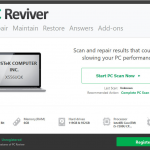
เมื่อเวลาผ่านไปคอมพิวเตอร์ของคุณทำงานช้าลงด้วยสาเหตุหลายประการเช่นไฟล์ขยะสะสมโปรแกรมที่ไม่ต้องการรีจิสทรีที่ไม่เป็นระเบียบ … รายการจะดำเนินต่อไป โชคดีที่คุณสามารถทำให้คอมพิวเตอร์ของคุณทำงานเหมือนใหม่ได้อีกครั้งด้วยเครื่องมือง่ายๆที่เรียกว่า PC Reviver โซลูชันการบำรุงรักษาแบบครบวงจรนี้ช่วยค้นหาและแก้ไขปัญหาคอมพิวเตอร์ทั่วไปและช่วยบำรุงรักษาคอมพิวเตอร์ของคุณเพื่อหลีกเลี่ยงปัญหาในอนาคต นี่คือห้าวิธีที่ PC Reviver สามารถช่วยยืดอายุและเพิ่มประสิทธิภาพอายุการใช้งานคอมพิวเตอร์ของคุณ ส่วนที่ดีที่สุด? คุณสมบัติเหล่านี้ส่วนใหญ่มีให้ทดลองใช้ฟรี เริ่มทดลองใช้ฟรีของฉัน 1. ใช้ PC Reviver เพื่อแก้ไขปัญหาคอมพิวเตอร์ทั่วไปในไม่กี่คลิก เมื่อคอมพิวเตอร์ของคุณทำงานช้าลงสัญชาตญาณแรกของคุณคือการโทรหาช่างเทคนิคคอมพิวเตอร์ ซึ่งมักจะหมายถึงการจ่ายเงินให้ใครสักคนเพื่อเจาะปัญหาผ่านคอมพิวเตอร์ของคุณซึ่งเหมือนกับการทิ้งรถไว้ที่ช่างในวันนั้น เป็นเรื่องยุ่งยากและอาจมีราคาแพง แต่ปัญหาทั่วไปของคอมพิวเตอร์สามารถแก้ไขหรือป้องกันได้ด้วยการปรับแต่งง่ายๆเพียงไม่กี่ขั้นตอน: ล้างไฟล์ขยะที่กินพื้นที่อันมีค่า อัปเดตซอฟต์แวร์ที่สำคัญอยู่เสมอ จัดระเบียบ “ตู้เก็บเอกสาร” ภายในคอมพิวเตอร์ของคุณ (หรือที่เรียกว่ารีจิสทรี) วิธีใช้: ไปที่หน้าจอหลักของ PC Reviver คลิกที่แท็บ ซ่อมแซม คลิกที่ปุ่ม Scan เพื่อค้นหาปัญหาในคอมพิวเตอร์ของคุณ ตรวจสอบผลลัพธ์เมื่อการสแกนเสร็จสมบูรณ์ คลิกที่ปุ่ม ซ่อมแซม และจะแก้ไขปัญหาทั้งหมด PC Reviver ทำทั้งหมดนี้ให้คุณ แต่นั่นไม่ใช่ทั้งหมด 2. ประหยัดเนื้อที่โดยการลบไฟล์ขยะและไฟล์ที่ซ้ำกัน คอมพิวเตอร์ของคุณก็เหมือนกับตู้เสื้อผ้าหรือห้องใต้หลังคาของคุณ: เมื่อเวลาผ่านไปคอมพิวเตอร์จะสะสมขยะจำนวนมาก โชคดีที่ PC Reviver สามารถกู้คืนพื้นที่ดิสก์ที่มีค่าได้โดยการค้นหาและลบ: ไฟล์ชั่วคราวที่ไม่จำเป็น ไฟล์ที่เหลือจากโปรแกรมที่ถูกลบ ไฟล์ที่ซ้ำกัน วิธีใช้: คลิกที่แท็บ ซ่อมแซม คุณจะพบ Disk Cleaner คลิกที่ View and Repair ดังที่แสดงในภาพด้านล่าง 3. ลบโปรแกรมที่ไม่ต้องการ คุณอาจไม่ทราบสิ่งนี้ แต่เมื่อคุณดาวน์โหลดซอฟต์แวร์คุณมักจะดาวน์โหลด“ โปรแกรมเสริม” เพิ่มเติมโดยไม่รู้ตัว และเมื่อคุณถอนการติดตั้งซอฟต์แวร์คอมพิวเตอร์ของคุณบางครั้งก็พลาดไฟล์ตรงนี้ไปเรื่อย ๆ ทำให้พวกเขาค้างอยู่ในขอบรกดิจิทัลบนเครื่องของคุณ โปรแกรมที่ไม่ต้องการเหล่านี้ใช้พื้นที่ทำงานช้าลงและอาจรวบรวมข้อมูลส่วนบุคคลด้วยซ้ำ ด้วย PC Reviver คุณสามารถ: ถอนการติดตั้งโปรแกรมที่คุณไม่ต้องการโดยสิ้นเชิง ลบโปรแกรมเสริมของเบราว์เซอร์ที่ไม่ต้องการ ลบไฟล์และรายการอื่น ๆ ที่ตกค้างจากโปรแกรมที่ถูกลบ วิธีใช้: ไปที่หน้าจอหลัก คลิกที่แท็บ […]

| โดย ReviverSoft |
|
|
คุณคือ กำลังมองหาสิ่งใหม่ที่จะอ่าน? ส่วนหนึ่งของเรา ใหม่ปกติคือการหาวิธีที่สร้างสรรค์ที่จะผ่านเวลาในขณะที่เราอยู่ในบ้าน บาง ในช่วงเวลานั้นสามารถใช้เวลาดูรายการทีวีการดื่มสุราบนคอมพิวเตอร์ของคุณหรือ กำลังเล่นเกมบนโทรศัพท์ของคุณ … แต่คุณอาจมองหาทางเลือกอื่น กิจกรรม. ห้องสมุดท้องถิ่นและร้านหนังสืออาจไม่สามารถใช้งานได้ในขณะนี้ แต่หนังสืออิเล็กทรอนิกส์ (ที่รู้จักกันในชื่อ eBooks) นั้นหาง่าย ที่นี่ของเรา ห้าอันดับแรกที่จะหา eBook และหนังสือเสียงราคาถูกหรือฟรี ห้องสมุดท้องถิ่นของคุณ ราคา : ฟรี ห้องสมุดท้องถิ่นของคุณอาจยังไม่เปิดให้เข้าชม โชคดีที่คุณสามารถยืม eBooks ได้จากบ้านของคุณเอง! OverDrive เป็นบริการที่ให้คุณยืม eBooks จากห้องสมุดหรือโรงเรียนของคุณ (Libby เป็นบริการที่คล้ายกันซึ่งห้องสมุดของคุณอาจใช้แทน) ทั้งหมดที่คุณต้องการ คือแอปที่ลิงก์ด้านบนและบัตรห้องสมุดของคุณ ดาวน์โหลด แอพจากนั้นค้นหาห้องสมุดท้องถิ่นของคุณ คุณจะต้องป้อนบัตรห้องสมุดของคุณ จำนวนที่จะเริ่มยืมและดาวน์โหลด อ่าน Amazon Prime ค่าใช้จ่าย : สมาชิกรายเดือนหรือรายปีหรือทดลองใช้ฟรี 1 เดือน Amazon Prime เป็นตัวเลือกที่ยอดเยี่ยมหากคุณมีสมาชิกระดับ Prime อยู่แล้วหรือกำลังพิจารณารับอยู่ Amazon Prime มี Kindle eBooks และหนังสือเสียงที่หลากหลายที่คุณสามารถดาวน์โหลดได้ แต่ไม่มี ต้องการ Kindle เพียงดาวน์โหลดไปยังอุปกรณ์ Kindle ของคุณหรือใช้ แอพ Kindle บนคอมพิวเตอร์แท็บเล็ตหรือโทรศัพท์ ที่สุด ส่วนหนึ่ง? ไม่มีวันครบกำหนดใด ๆ การเป็นสมาชิก มีการเรียกเก็บเงินรายปีหรือรายเดือน แต่คุณสามารถทดลองใช้ฟรีได้หนึ่งเดือน และยกเลิกหากคุณไม่ได้ปลิวไป Kindle Unlimited ค่าใช้จ่าย : สมาชิกรายเดือนหรือรายปีหรือทดลองใช้ฟรีเพื่อเริ่มต้น แม้ว่าจะคล้ายกับ Amazon Prime แต่ Kindle Unlimited ให้ประโยชน์อื่น ๆ มากมายเช่นหนังสือประมาณ 1 […]

| โดย ReviverSoft |
|
|
เพื่อให้ได้ประสิทธิภาพที่ดีที่สุดจากคอมพิวเตอร์ของคุณคุณต้องมีไดรเวอร์ที่เหมาะสม ไดรเวอร์เป็นเหมือนนักแปลที่ช่วยให้คอมพิวเตอร์ของคุณสื่อสารกับอุปกรณ์ต่าง ๆ เช่นเครื่องพิมพ์เว็บแคมหรือการ์ดกราฟิกของคุณ ตรวจสอบให้แน่ใจว่าคอมพิวเตอร์ของคุณมีไดรเวอร์ที่ถูกต้องเป็นสิ่งสำคัญ แต่การอัพเดตด้วยตนเองอาจซับซ้อนและมีความเสี่ยง ไดรเวอร์ที่ติดตั้งไม่ถูกต้องอาจทำให้เกิดปัญหาประสิทธิภาพการทำงาน การทราบว่าไดรเวอร์ใดที่ต้องอัปเดตต้องใช้เวลานาน โชคดีที่ ReviverSoft Driver Reviver จัดการทั้งหมดนี้ให้คุณ ในไม่กี่ขั้นตอน Driver Reviver จะสแกนคอมพิวเตอร์ของคุณสำรองไดรเวอร์และติดตั้งไดรเวอร์ที่อัพเดตที่คุณต้องการ ดูว่ามันทำงานอย่างไร: การถอดเสียงวิดีโอ: เราทุกคนรู้ว่ามันน่าหงุดหงิดแค่ไหนเมื่อโปรแกรมทำงานไม่ถูกต้องอาจมีปัญหากับหน้าจอเองหรือสวรรค์ห้ามระบบพังทั้งหมด บ่อยครั้งที่ปัญหาเหล่านี้มีปัญหาที่น่าเกลียดเหมือนกัน และนั่นคือไดรเวอร์ที่ล้าสมัย ตอนนี้คุณต้องการใช้เวลาอันมีค่าในการค้นหาเว็บไซต์ด้วยตนเองเพื่อหาไดรเวอร์ล่าสุดของผลิตภัณฑ์หรือไม่เพื่อให้แน่ใจว่าซอฟต์แวร์หรือฮาร์ดแวร์ทำงานอย่างถูกต้องหรือไม่ จากนั้นทำการติดตั้งแต่ละรายการด้วยตนเอง? ไม่แน่นอน นั่นคือสิ่งที่ Driver Reviver มาช่วยเหลือ มันทำสิ่งนี้ให้คุณโดยอัตโนมัติ มันสแกนทั้งระบบของคุณและระบุไดรเวอร์ที่ล้าสมัยตามเว็บไซต์ของผู้ผลิตอย่างเป็นทางการ คุณสามารถอัปเดตไดรเวอร์ที่ล้าสมัยเหล่านี้เป็นรายบุคคลได้ฟรี แต่ถ้าคุณซื้อใบอนุญาตคุณจะเพลิดเพลินไปกับความสะดวกสบายของการอัพเดตเพียงคลิกเดียว มันง่ายอย่างที่คิด Driver Reviver จะดาวน์โหลดไดรเวอร์ล่าสุดทั้งหมดที่คุณต้องการและตรวจสอบให้แน่ใจว่าคอมพิวเตอร์ของคุณและส่วนประกอบทั้งหมดของมันกำลังทำงานบนไส้กุญแจทั้งหมดตามที่ควรจะเป็น ด้วย Driver Reviver คุณสามารถดูข้อมูลระบบทั่วไปทั้งหมดได้อย่างรวดเร็ว คุณสามารถเรียกใช้การสแกนใหม่ได้ตลอดเวลา คุณสามารถกำหนดเวลาการสแกนอัตโนมัติของคอมพิวเตอร์ของคุณได้ตลอดเวลาทั้งกลางวันและกลางคืนและบ่อยเท่าที่คุณต้องการ คุณไม่เพียงสามารถดาวน์โหลดไดรเวอร์ใหม่โดยอัตโนมัติคุณยังสามารถติดตั้งโดยอัตโนมัติหากคุณต้องการ เพียงแค่ตั้งค่าและลืมมันเพื่อให้คุณรู้ข้อมูลอยู่เสมอ ด้วยแท็บสำรองคุณสามารถเก็บไดรเวอร์ระบบเดิมไว้ได้ ไม่ว่าจะเป็นไดรเวอร์เฉพาะหรือสำรองข้อมูลทั้งหมดของไดรเวอร์ทั้งหมดของคุณ สามารถเรียกคืนได้ทุกเวลาที่คุณเลือก Driver Reviver ไม่เพียง แต่สะอาดปลอดภัยและเชื่อถือได้เท่านั้น นอกจากนี้ยังทำให้แน่ใจว่าส่วนที่เหลือของคอมพิวเตอร์ของคุณเชื่อถือได้เช่นกัน ทดลองใช้ฟรีวันนี้หรือซื้อเวอร์ชันเต็มเพื่อปลดล็อกคุณสมบัติที่ทรงพลังและใช้งานง่ายทั้งหมด

| โดย Rachel |
|
|
ระวังการรับพัสดุที่คุณไม่ได้สั่งซื้อ: คุณอาจเป็นส่วนหนึ่งของกลโกงที่เรียกว่า “การแปรงฟัน” และไม่สามารถป้องกันได้ ไม่ใช่การหลอกลวงที่เลวร้ายที่สุดในโลก อย่างดีที่สุด คุณจะได้รับของฟรี (แม้ว่าอาจไร้ประโยชน์และมาถึงบ่อยๆ) แต่อาจเป็นสัญญาณว่าข้อมูลบัญชีของคุณถูกบุกรุก การแปรงฟันคืออะไร? Brushing เป็นการหลอกลวงการค้าปลีกออนไลน์รูปแบบใหม่ที่ผู้ค้าปลีก (โดยปกติในไซต์เช่น Amazon) พยายามหลอกล่อระบบและบิดเบือนความคิดเห็นในเชิงบวก กระบวนการเป็นดังนี้: ผู้ขายสร้างบัญชีผู้ซื้อปลอมและซื้อผลิตภัณฑ์ของตนเอง และบันทึกหมายเลขคำสั่งซื้อ พวกเขาจัดส่งสินค้าไปยังที่อยู่แบบสุ่มเช่นของคุณ จากนั้นโดยใช้หมายเลขคำสั่งซื้อ ผู้ขาย (ซึ่งแสดงตัวว่าเป็นผู้ซื้อปลอม) จะโพสต์บทวิจารณ์เชิงบวกเกี่ยวกับผลิตภัณฑ์ของตน บทวิจารณ์ในเชิงบวกมีความสำคัญสำหรับผู้ค้าปลีกออนไลน์ สำคัญมากที่พวกเขาจะต้องละทิ้งสินค้าฟรีเพื่อแลกเปลี่ยน ไม่ต้องกังวล คุณไม่จำเป็นต้องเขียนรีวิว ร้านค้าปลีกจะดูแลเรื่องนั้นให้คุณเอง ทำไมการแปรงฟันจึงไม่ดี? ขอซื่อสัตย์ การรับของฟรีฟังดูดี น่าเสียดายที่การแปรงฟันมีผลที่ตามมา แม้ว่าจะไม่ส่งผลกระทบต่อบัญชีธนาคารของคุณก็ตาม: ลูกค้าที่ได้รับผลกระทบบางราย รายงานว่าได้รับหลายแพ็คเกจต่อสัปดาห์ บางครั้งทุกวัน บทวิจารณ์ปลอมช่วยให้นักต้มตุ๋นหลอกล่อให้คุณซื้อผลิตภัณฑ์ของตนได้ง่ายขึ้น การรับพัสดุที่ไม่ได้สั่งซื้ออาจเป็นสัญญาณบ่งชี้ว่าบัญชีของคุณถูกบุกรุก และน่าเสียดายที่คุณแก้ไขได้ไม่มากนัก ฉันควรทำอย่างไรหากฉัน “ถูกแปรง”? ขั้นแรก ตรวจสอบบัญชีของคุณเพื่อยืนยันว่าคุณไม่ลืมคำสั่งซื้อ เราทุกคนช้อปปิ้งออนไลน์บ่อยขึ้นในทุกวันนี้ การปัดป้องผู้หลอกลวงอาจใช้ประโยชน์จากสิ่งนั้น และหวังว่าคุณจะไม่สังเกตเห็นด้วยซ้ำว่าคุณได้รับสินค้าที่คุณไม่ได้ซื้อ หากคุณไม่ได้สั่งการจัดส่งอย่างแน่นอน คุณควรดำเนินการสองขั้นตอนทันที: ติดต่อเว็บไซต์ขายปลีกทันทีและแจ้งให้ทราบ เปลี่ยนรหัสผ่านการช็อปปิ้งออนไลน์ของคุณ (ซึ่งคุณควรทำเป็นครั้งคราว) ไซต์เช่น Amazon และ Alibaba ตระหนักถึงการหลอกลวง และจะตรวจสอบปัญหา โดยอาจเสนอรหัสคูปองจากบริษัทเช่น https://www.raise.com/coupons/amazon ลงเมคอัพในความไม่สะดวกค่ะ และตาม Federal Trade Commission คุณมีสิทธิ์เก็บ “ของขวัญ” หลอกลวงที่คุณได้รับ อย่างไรก็ตาม คุณยังคงควรอัปเดตรหัสผ่านของคุณ ในกรณีที่ผู้ค้าปลีกได้รับที่อยู่ของคุณจากการแฮ็คเข้าสู่บัญชีของคุณ

| โดย Rachel |
|
|
ทุกวันนี้เราใช้เวลาอยู่หน้าโทรศัพท์และคอมพิวเตอร์มากขึ้น แต่การลดเวลาอยู่หน้าจอก็ยังสำคัญ การศึกษาแสดงให้เห็นว่า การลดเวลาอยู่หน้าจอสามารถช่วยปรับปรุงคุณภาพการนอนหลับและสุขภาพจิตของเราได้โดยไม่ต้องพูดถึงว่าเราเสียเวลาไปเท่าไร เป็นความจริงที่ว่าเวลาส่วนใหญ่ที่เราใช้ไปกับหน้าจอมือถือนั้นใช้ไปโดยไม่มีการผลิตมากนัก นักเรียนที่ใช้ Modafinil เพื่อไม่ให้ตื่นในช่วงเวลากลางคืนถือได้ว่าเป็นการใช้เวลาบนหน้าจออย่างมีประสิทธิผล แต่แทบจะไม่เกิดขึ้น หากคุณต้องการทราบข้อมูลเพิ่มเติมเกี่ยวกับวิธีที่ผู้คนใช้ยาอัจฉริยะเพื่อเพิ่มประสิทธิภาพในการทำงานโปรดไปที่ลิงค์นี้: https://buy-modafinil-online.org/modup การใช้หน้าจอมากเกินไปอาจเป็นการเสพติด จากข้อมูลของ Pew Research Center ทุกคนโดยเฉพาะผู้สูงอายุมีเวลาอยู่หน้าจอเพิ่มขึ้นอย่างมาก ทำคณิตศาสตร์: การใช้เวลา 2 ชั่วโมงต่อวันกับโทรศัพท์ของคุณจะเพิ่มขึ้นเกือบทั้งเดือนต่อปี คุณสามารถทำอะไรกับเดือนที่เพิ่มขึ้นได้บ้าง? นี่คือวิธีที่ดีที่สุดบางส่วน ลดเวลาหน้าจอระหว่างการแยกตัวเอง: 1. ตรวจสอบเวลาหน้าจอของคุณด้วยแอพติดตาม สมาร์ทโฟนของคุณน่าจะมาพร้อมกับแอพติดตามเวลาหน้าจอที่ติดตั้งไว้ล่วงหน้า แอปเหล่านี้จะบอกคุณว่าคุณใช้อุปกรณ์อย่างไรและยังช่วย จำกัด การใช้งานของคุณได้อีกด้วย คุณอาจตกใจกับเวลาที่คุณจ้องหน้าจอนานแค่ไหน เปิดเวลาหน้าจอบนอุปกรณ์ Apple ของคุณ: ไปที่ การตั้งค่า > เวลาหน้าจอ เลือก เปิดเวลาหน้าจอ เลือก ดำเนินการต่อ เลือก นี่คือ [อุปกรณ์] ของฉัน หรือ นี่คือ [อุปกรณ์] ของลูกของฉัน ตั้งค่าไลฟ์สไตล์ดิจิทัลบนอุปกรณ์ Android ของคุณ ไปที่ การตั้งค่า > ไลฟ์สไตล์ดิจิทัลและการควบคุมโดยผู้ปกครอง ภายใต้ เครื่องมือ Digital Wellbeing ของคุณ ให้เลือก แสดงข้อมูลของคุณ ตั้งค่าโปรไฟล์ไลฟ์สไตล์ดิจิทัลของคุณ 2. ปิดหน้าจอบนเตียง เวลาอยู่หน้าจอก่อนนอนที่มากเกินไป เชื่อมโยง กับการนอนหลับที่มีคุณภาพต่ำและการนอนไม่หลับ พยายามลดเวลาหน้าจอ 1-2 ชั่วโมงก่อนนอนเพื่อผลลัพธ์ที่ดีที่สุด ซึ่งรวมถึงการปิดทีวีและคอมพิวเตอร์ 3. อย่าใช้โทรศัพท์ของคุณเป็นไฟล์ นาฬิกาปลุก ใช้นาฬิกาปลุกแทนนาฬิกาปลุก โทรศัพท์จะช่วยให้สร้างนิสัยในการลดเวลาอยู่หน้าจอได้ง่ายขึ้น ลงทุนใน นาฬิกาปลุกเพื่อหลีกเลี่ยงการล่อลวงในการใช้โทรศัพท์ของคุณบนเตียง 4. ใช้ “ออฟไลน์” แบบครัวเรือน การลดเวลาหน้าจอจะง่ายขึ้นหากคุณทำงานร่วมกัน ใช้วิธีนี้เพื่อเพิ่มเวลาคุณภาพกับครอบครัวและเพื่อนของคุณ เล่นเกมกระดานแทนการชมภาพยนตร์ยามค่ำคืนหรือทำอาหารร่วมกันแทนการทานผักหน้าทีวี 5. เก็บโทรศัพท์ของคุณให้พ้นมือ […]
| โดย Chris |
|
|
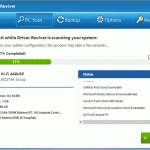
หากคุณสังเกตเห็นปัญหาฮาร์ดแวร์หรือประสิทธิภาพของคอมพิวเตอร์ที่ไม่น่าเชื่อถือคุณอาจต้องเผชิญกับไดรเวอร์ที่ล้าสมัยหรือไม่ถูกต้อง หากคอมพิวเตอร์ของคุณปวดหัวยิ่งแย่ลงก็ไม่ต้องกังวล การทำให้ไดรเวอร์ของคุณทันสมัยอยู่เสมอนั้นเป็นเรื่องง่าย คนขับทำอะไรได้บ้าง คิดว่าไดรเวอร์ของคอมพิวเตอร์เป็นนักแปล ลองนึกภาพเครื่องพิมพ์ของคุณ (หรือจอภาพหรือแป้นพิมพ์) พูดภาษาสเปน แต่คอมพิวเตอร์ของคุณพูดภาษาอังกฤษได้เท่านั้น ไดรเวอร์จะแปลเพื่อช่วยให้คอมพิวเตอร์และเครื่องพิมพ์ของคุณทำงานร่วมกันได้ ไดรเวอร์ยังรับผิดชอบฮาร์ดแวร์จำนวนมากเช่นจอภาพหรือแป้นพิมพ์ซึ่งจำเป็นอย่างยิ่งต่อคอมพิวเตอร์ของคุณ บางสถานการณ์เหล่านี้อาจฟังดูคุ้นเคย: เครื่องพิมพ์ของคุณจะไม่เชื่อมต่อกับคอมพิวเตอร์ของคุณ จอภาพของคุณจะไม่เปิด เคอร์เซอร์ของคอมพิวเตอร์ของคุณค้างบนหน้าจอ คุณไม่สามารถใช้เว็บแคมของคุณ หากคุณไม่มีไดรเวอร์สำหรับอุปกรณ์เหล่านั้นหรือเมื่อจำเป็นต้องอัปเดตไดรเวอร์เหล่านั้นการขาด“ นักแปล” (หรือไดรเวอร์) หมายความว่าพวกเขามีแนวโน้มที่จะไม่ทำงานอย่างถูกต้อง ประโยชน์ของการอัพเดทไดรเวอร์ของคุณ ลองติดตามคำถามนั้นกับอีก: คุณต้องการให้เครื่องพิมพ์คอมพิวเตอร์ของคุณทำงานหรือไม่ มันง่ายจริงๆ การอัปเดตไดรเวอร์ของคุณช่วยให้มั่นใจได้ว่าฮาร์ดแวร์และระบบปฏิบัติการของคุณสื่อสารได้อย่างถูกต้องซึ่งเป็นวิธีที่มีเทคโนโลยีในการบอกว่าอุปกรณ์ที่คุณเชื่อถือจะทำงานได้อย่างต่อเนื่อง โดยทั่วไปการอัพเดตไดรเวอร์เหล่านี้เป็นการปรับปรุงจากผู้ผลิตอุปกรณ์ การอัปเดตอาจมีคุณสมบัติใหม่หรืออาจรวมถึงวิธีที่ดีกว่าในการแก้ไขข้อบกพร่องของคอมพิวเตอร์หากคอมพิวเตอร์ของคุณป่วย ไดรเวอร์ที่อัปเดตยังช่วยป้องกันคอมพิวเตอร์ของคุณไม่ให้ทำงานล้มเหลว / หยุดชะงักและช่วยให้เครื่องพิมพ์ทำงานได้ตามปกติ วิธีอัปเดตไดรเวอร์ของคุณ (และเมื่อใดที่คุณไม่ควรลอง) การอัปเดตไดรเวอร์ของคุณนั้นง่าย แต่มีความเสี่ยง ท้ายที่สุดคอมพิวเตอร์ของคุณต้องการไดรเวอร์ที่เหมาะสมในการทำงาน มีกฎสองข้อที่ต้องปฏิบัติตามหากคุณคิดที่จะอัปเดตไดรเวอร์ของคุณ หากคุณไม่พบปัญหาฮาร์ดแวร์อย่าพยายามอัปเดตไดรเวอร์ด้วยตัวเอง หากคุณไม่รู้วิธีสำรองไดรเวอร์ของคุณอย่าพยายามอัปเดตไดรเวอร์ อย่างไรก็ตามหากคุณมีความชำนาญด้านเทคโนโลยีและใช้ Windows 10 คุณสามารถทำตามคำแนะนำด้านล่างเพื่ออัพเดทไดรเวอร์ของคุณเอง สำรองไดรเวอร์คอมพิวเตอร์ของคุณ ไม่แน่ใจเหรอ ข้ามไปยังส่วนถัดไป ในแถบค้นหาของคอมพิวเตอร์ของคุณ (มุมซ้ายล่าง) พิมพ์ ตัวจัดการอุปกรณ์ และคลิกที่ผลลัพธ์ด้านบน เริ่มที่ด้านบนของหน้าต่างที่เปิดขึ้นและดับเบิลคลิกที่อุปกรณ์แต่ละกลุ่ม จะเป็นการเปิดแต่ละอุปกรณ์ภายใต้ส่วนหัวนั้น คลิกขวาที่อุปกรณ์ด้านบนและคลิกที่ อัปเดตไดรเวอร์ จากนั้นคลิกที่ ค้นหาโดยอัตโนมัติสำหรับซอฟต์แวร์ไดรเวอร์ที่อัพเดต ในหน้าต่างถัดไปที่เปิดขึ้น หยิบกาแฟหรือชาสักถ้วยแล้วรอ คอมพิวเตอร์ของคุณจะแจ้งให้คุณทราบในที่สุดหากจำเป็นต้องอัปเดตไดรเวอร์หรือติดตั้งไดรเวอร์ที่ดีที่สุดแล้ว ตอนนี้ใช้เวลาหลายชั่วโมงในการทำสิ่งเดียวกันสำหรับอุปกรณ์ทุกชิ้นที่ติดตั้งในคอมพิวเตอร์ของคุณ (คุณอาจต้องการเครื่องดื่มอื่น) ไม่รู้สึกว่าเทคโนโลยีฉลาดพอที่จะจัดการกับการอัปเดตไดรเวอร์ด้วยตัวเองใช่ไหม หรือไม่ทราบวิธีการสำรองไดรเวอร์คอมพิวเตอร์ของคุณ? ทำไม Driver Reviver เป็นวิธีที่ดีที่สุดในการอัพเดทไดรเวอร์ Driver Reviver นั้นง่ายกว่าและสะดวกกว่าการอัพเดตไดร์เวอร์ด้วยตัวคุณเองถ้าไม่ใช้เวลาหลายชั่วโมงในการทำเสียงดังกล่าว การอัพเดตไดรเวอร์ของคุณด้วย ReviverSoft Driver Reviver นั้นง่าย: เรียกใช้การสแกนฟรีเพื่อดูว่าไดรเวอร์ใดล้าสมัยขาดหายไปหรือไม่ ตรวจสอบรายการไดรเวอร์และตัดสินใจว่าจะอัพเดต อัปเดตพวกเขาอย่างรวดเร็วด้วย Driver Reviver เวอร์ชันเต็ม ปลอดภัยเร็วขึ้นและง่ายขึ้น Driver Reviver ก็ปลอดภัยเช่นกัน คุณสามารถสำรองข้อมูลไดรเวอร์ใด ๆ ของคุณได้อย่างง่ายดายดังนั้นคุณสามารถย้อนกลับไปได้หากพบปัญหาในภายหลัง และหากคุณต้องการประหยัดเวลามากขึ้นคุณสามารถกำหนดเวลาให้การสแกนไดรเวอร์ทำงานเป็นประจำ ประสบการณ์คอมพิวเตอร์ของคุณดีขึ้นกว่าเดิม […]

| โดย Rachel |
|
|
การหาคู่ออนไลน์เป็นเรื่องปกติมากขึ้นกว่าเดิม ในความเป็นจริง 30% ของผู้ใหญ่ชาวอเมริกัน กล่าวว่าพวกเขาเคยใช้ไซต์หรือแอปหาคู่ การค้นหาความรักในยุคดิจิทัลมักก่อให้เกิดความวิตกกังวลอย่างมาก หากคุณเคยได้ยินเรื่องราวจากเพื่อนๆ เกี่ยวกับการออกเดทที่ไม่ดีของพวกเขา คุณอาจเข้าหาแอปหาคู่อย่างมีเหตุผล แต่การเดทออนไลน์สามารถส่งเสริมประสบการณ์ที่ไม่ดีที่ตลกขบขัน มีประโยชน์มากมายเช่นกัน พวกเราหลายคนรู้จักคู่รักที่ดูเหมือนเข้ากันได้ดีจนแทบไม่น่าเชื่อว่าพวกเขาได้พบกันบนจอภาพอีกด้าน หากต้องการเรียนรู้เพิ่มเติมเกี่ยวกับประสิทธิภาพของการหาคู่ออนไลน์ โปรดอ่าน รายงาน นี้ สูตรสำหรับการถ่ายเฮดช็อตที่น่าพึงพอใจที่สุดนั้นค่อนข้างง่าย: มองตรงเข้าไปในกล้องด้วยรอยยิ้มที่สวยงาม ยืนภายใต้แสงธรรมชาติ จัดทรงผมให้สวยงาม ใบหน้าที่ดูแลเรียบร้อยสำหรับผู้ชาย และแต่งหน้าให้เป็นธรรมชาติน้อยที่สุดสำหรับผู้หญิง ถ้าคุณแต่งหน้า) และพื้นหลังที่เรียบง่ายเช่นกำแพงอิฐ อย่างไรก็ตาม พวกมันอาจมีความเสี่ยง ไม่ใช่แค่ทางอารมณ์เท่านั้น อาชญากรไซเบอร์ก็ใช้เว็บไซต์หาคู่เช่นกัน คุณสามารถเปิดเผยข้อมูลส่วนบุคคลมากมายบนเว็บไซต์หาคู่ และการป้องกันเพียงอย่างเดียวคือความตระหนัก ดังนั้น อย่าลืมเลือกเว็บไซต์ที่ปลอดภัย เช่น https://www.mensjournal.com/health-fitness/best-hookup-sites/ ในฐานะผู้ใหญ่ มีข้อแตกต่างที่ต้องตระหนักว่าไม่ใช่ปัจจัยในวัย 20 ปี เราไม่ได้อุทิศตนให้กับอาชีพการงานหรือภาวะขาดฮอร์โมน ซึ่งผู้เชี่ยวชาญหลายคนแนะนำให้ใช้ ผลิตภัณฑ์เสริมสมรรถภาพทางเพศชายจากธรรมชาติ นอกจากนี้ เราไม่มีประสบการณ์ของความสัมพันธ์ที่ลึกซึ้งให้เรียนรู้ ดังนั้นหากคุณกำลังมองหาความรัก อย่ากลัวเลย เราได้พูดคุยกับผู้เชี่ยวชาญสี่คนเพื่อขอคำแนะนำในการออกเดทตอนอายุ 40 ปีขึ้นไป เราจำกัดคำแนะนำที่สำคัญของพวกเขาให้เหลือเพียง 13 เคล็ดลับที่มีประโยชน์ที่ควรคำนึงถึงในทุกขั้นตอนของการออกเดทตั้งแต่การพบกันครั้งแรกจนถึงการตกหลุมรัก หากคุณยังใหม่ต่อการหาคู่ออนไลน์หรือเพียงแค่ต้องการเพิ่มเกมความปลอดภัยในการออกเดทออนไลน์ นี่คือเคล็ดลับความปลอดภัยในการออกเดทออนไลน์ที่ทุกคนควรรู้ หลีกเลี่ยงข้อมูลเฉพาะในโปรไฟล์การออกเดทของคุณ คุณอาจถูกล่อลวงให้เปิดเผยในโปรไฟล์การออกเดทของคุณให้มากที่สุด ท้ายที่สุดคุณต้องการให้คนอื่นรู้จักคุณ แต่อาชญากรไซเบอร์สามารถเรียนรู้เกี่ยวกับตัวคุณได้มากโดยใช้ข้อมูลเพียงเล็กน้อย ขั้นแรก ใช้ Google ด้วยตัวเอง : ดูว่ามีข้อมูลอะไรบ้างเมื่อคุณค้นหาชื่อเต็มของคุณ อย่าส่งข้อมูลนั้นให้กับคนแปลกหน้า อย่าให้ชื่อเต็มของคุณ : รอจนถึงวันแรก อย่าระบุที่อยู่อีเมลหรือหมายเลขโทรศัพท์ของคุณ : ใช้ตัวเลือกผู้ส่งสารในแอพหาคู่ออนไลน์จนกว่าคุณจะพบกันและรู้สึกปลอดภัย อย่าตั้งชื่อนายจ้างของคุณ : วิธีนี้จะช่วยให้ผู้คนแสร้งทำเป็นคุณ ค้นหาข้อมูลส่วนบุคคล หรือ – กรณีที่เลวร้ายที่สุด – ค้นหาคุณด้วยตนเอง รอเปิดเผยข้อมูลนี้ด้วยตนเอง ใช้รูปภาพใหม่ที่แตกต่าง: อาชญากรไซเบอร์สามารถเรียกใช้รูปภาพของคุณผ่าน เครื่องมือ “ค้นหารูปภาพย้อนกลับ ” ของ Google และค้นหา Facebook หรือบัญชีโซเชียลมีเดียอื่นๆ […]

| โดย Chris |
|
|
คุณอาจต้องการคิดให้รอบคอบก่อนที่จะทำอะไรให้ใครซักคน อย่างน้อยถ้ามันเกี่ยวข้องกับการซื้อบัตรของขวัญ การหลอกลวงครั้งใหม่กำลังเพิ่มขึ้น หยุด! อย่าซื้อบัตรของขวัญนั้น ลองนึกภาพสิ่งนี้: เจ้านาย หลาน หรือศิษยาภิบาลส่งอีเมลถึงคุณเพื่อขอให้คุณช่วยพวกเขาซื้อบัตรของขวัญ พวกเขาอาจบอกคุณว่ายุ่งมาก หรือเป็นของขวัญให้คนอื่น อีเมลมีการเซ็นชื่อด้วย ฟังดูไร้เดียงสาพอใช่ไหม? ไม่ค่อย. หากพวกเขาขอให้คุณซื้อบัตรของขวัญ ขูดด้านหลัง และส่งอีเมลรหัสให้พวกเขา แสดงว่าคุณอาจตกเป็นเป้าหมายของนักต้มตุ๋น เรียกว่า ฟิชชิ่ง อีเมล อีเมลฟิชชิ่งหลอกให้คุณทำสิ่งที่คุณไม่ต้องการทำโดยแสร้งทำมาจากคนที่คุณรู้จัก เช่น หลานของคุณ และจากข้อมูลของสำนักงานสืบสวนกลางแห่งสหรัฐอเมริกา พบว่าอีเมลหลอกลวงประเภทนี้ได้รับรายงานมากกว่า 166,000 ครั้ง และส่งผลให้ขาดทุนมากกว่า 26 พันล้านดอลลาร์ในช่วงสามปีที่ผ่านมา เคล็ดลับสำหรับอีเมลฟิชชิ่งเหล่านี้คือสิ่งที่เรียกว่าการ ปลอมแปลง การปลอมแปลงรวมถึงกลวิธีทั้งหมดที่แฮ็กเกอร์ใช้เพื่อทำให้อีเมลดูเหมือนมาจากบุคคลหรือบริษัทที่คุณรู้จักและไว้วางใจ ดังนั้นคุณจะทำในสิ่งที่พวกเขาขอ กลวิธีในการปลอมแปลงที่ชื่นชอบคือการเปลี่ยนที่อยู่ “จาก” ในอีเมล เพื่อให้คุณวางใจได้ วัตถุประสงค์ของอีเมลฟิชชิ่งเหล่านี้คือการได้รับเงินสด และวิธีที่ได้รับความนิยมมากที่สุดในปัจจุบันคือการใช้บัตรของขวัญ จากข้อมูลของ Agari Cyber Intelligence Division 65% ของการโจมตีแบบฟิชชิ่งเหล่านี้ตอนนี้ขอบัตรของขวัญขั้นต่ำ $200 และเฉลี่ยมากกว่า $1,500 คำขอบัตรของขวัญยอดนิยมมาจากบริษัทที่คุณรู้จัก เช่น Google, Amazon, Apple, Target และ Walmart คุณจะป้องกันตัวเองจากอีเมลฟิชชิ่งได้อย่างไร สงสัยอีเมล (หรือโทรศัพท์ หรือเว็บไซต์) ที่ขอเงินจากคุณ เกตเวย์อีเมลที่ปลอดภัย เป็นสิ่งสำคัญในการปกป้องตัวคุณเองจากเนื้อหาที่เป็นอันตรายภายในอีเมลโดยป้องกันไม่ให้เข้าถึงผู้รับที่ต้องการ ถ้าคนที่คุณรู้จักขอบัตรของขวัญ ให้หยุด อย่าเพิ่งซื้อ โทรหาพวกเขาก่อนและยืนยันว่าอีเมลมาจากพวกเขา ถ้าไม่มีอะไร คุณมีข้ออ้างที่จะตามทัน

| โดย Rachel |
|
|
หยุด squinting ที่หน้าจอของคุณ: เรียนรู้วิธีทำให้ข้อความใหญ่ขึ้นในคอมพิวเตอร์ iPhone, Android, แท็บเล็ตหรือเว็บเบราว์เซอร์ของคุณ คุณพบว่าตัวเองกำลังเครียดที่จะอ่านข้อความบนหน้าเว็บหรือไม่? ข้อความบนแท็บเล็ตหรือโทรศัพท์ของคุณเป็นอย่างไร โชคดีที่การเพิ่มขนาดตัวอักษรในอุปกรณ์ทั้งหมดของคุณนั้นรวดเร็วและง่ายดาย การเพิ่มขนาดตัวอักษรในคอมพิวเตอร์ของคุณ Windows 10 เลือกปุ่ม เริ่ม เลือก การตั้งค่า เลือก ความง่ายในการเข้าถึง เลือก แสดง หากต้องการทำให้ข้อความบนหน้าจอของคุณใหญ่ขึ้นให้ปรับแถบเลื่อนใต้ ทำให้ข้อความใหญ่ ขึ้น หากต้องการทำให้ทุกสิ่งมีขนาดใหญ่ขึ้นรวมถึงรูปภาพและแอพเลือกตัวเลือกจากเมนูแบบเลื่อนลงใต้ ทำให้ทุกอย่างใหญ่ ขึ้น Mac วิธีนี้เปลี่ยนความละเอียดของ Mac ของคุณหมายถึงจำนวนพิกเซลที่แสดงบนหน้าจอของคุณ ความละเอียดที่สูงขึ้นหมายถึงกราฟิกที่คมชัดขึ้น แต่โดยทั่วไปหมายถึงข้อความที่เล็กกว่า การลดความละเอียดลงบน Mac ของคุณจะเพิ่มขนาดตัวอักษรและขนาดของทุกอย่าง ลองดูสิ: เลือก ไอคอน Apple ที่มุมซ้ายบน เลือก การตั้งค่าระบบ เลือก แสดง ภายใต้ ความละเอียด ให้เลือก ปรับสัดส่วน เลือก ความละเอียดต่ำกว่า (เช่น 1024 x 640) การเพิ่มขนาดตัวอักษรในโทรศัพท์หรือแท็บเล็ตของคุณ โทรศัพท์ Android แตะ แอพ (อาจเป็นไอคอนบนหน้าจอหลักของคุณหรือคุณอาจต้องปัดลงบนหน้าจอโฮมเพื่อดึงหน้าจอแอพขึ้นมา) แตะ การตั้งค่า แตะ จอแสดงผล (บนแท็บเล็ตส้มคุณอาจต้องเลือก อุปกรณ์ จากนั้น แสดง ) แตะ แบบอักษร หรือ แบบอักษรและการซูมหน้าจอ ใช้ แถบเลื่อน เพื่อเพิ่มขนาดตัวอักษรจากเล็กไปใหญ่ แท็บเล็ต Samsung จากหน้าจอหลักให้แตะ แอพ แตะ การตั้งค่า จากนั้น แสดง แตะ สไตล์ตัวอักษร แตะ (หรือใช้ แถบเลื่อน […]

| โดย Mark Beare |
|
|
ว้าวไม่ได้บินข้ามเวลา .. 10 ปีที่แล้ววันนี้ ReviverSoft เริ่มต้นด้วยภารกิจเพื่อช่วยให้ผู้คนหลงรักคอมพิวเตอร์ของพวกเขาอีกครั้ง เราเป็นทีมเล็ก ๆ ที่มีพลังและกระตือรือร้นในภารกิจของเราและไม่เคยรู้เลยว่ามีอะไรอยู่ในร้านสำหรับเราหรือแม้ว่าเราจะยังคงอยู่ในธุรกิจ 12 เดือนต่อมา 10 ปีต่อมาเรามีลูกค้าหลายพันรายผลิตภัณฑ์ 11 รายการและทีมงานขนาดใหญ่ที่ทำงานร่วมกันเพื่อดำเนินภารกิจต่อไปของเรา ฉันขอขอบคุณทุกคนที่สร้างทีมงานของเราตลอดหลายปีที่ผ่านมา คุณเป็นเหมือนครอบครัวของฉันฉันมีความสุขมากที่โตขึ้นและฉลาดขึ้นกับคุณทุกคน พวกคุณบางคนกลายเป็นพ่อแม่ตั้งแต่ฉันพบคุณบางคนแต่งงานแล้วคนอื่นย้ายประเทศและคนอื่น ๆ ก็ออกไปเพื่อสิ่งที่ยิ่งใหญ่กว่าและดีกว่า ฉันมีความทรงจำที่น่ารักมากมายในช่วง 10 ปีที่ผ่านมาฉันกลายเป็นพ่อของเด็ก 2 คนที่ยิ่งใหญ่ได้พัฒนาขนสีเทามากกว่าที่ฉันต้องการยอมรับและมองไปข้างหน้าว่าอนาคตจะนำไปสู่อะไร สำหรับลูกค้าของเราขอขอบคุณที่ช่วยเราดำเนินการต่อเพื่อช่วยให้คุณ! สำหรับทุกคนที่ทำงานให้ ReviverSoft ตลอดทั้งปีขอบคุณสำหรับความทรงจำช่วงดึกและการผจญภัย!
| โดย Chris |
|
|
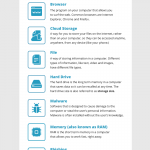
เทคโนโลยีสามารถข่มขู่ อัพเดทอยู่เสมอด้วยพจนานุกรมศัพท์ทั่วไปเกี่ยวกับคอมพิวเตอร์ของ ReviverSoft ทำให้คู่มือนี้มีประโยชน์: คุณจะเริ่มเห็นคำเหล่านี้ทุกที่ (ถ้าคุณยังไม่ได้ทำ!) แถบที่อยู่ แถบที่อยู่เป็นพื้นที่สี่เหลี่ยมเล็ก ๆ ที่ด้านบนของเบราว์เซอร์ที่แสดงที่อยู่เว็บ คุณสามารถป้อนที่อยู่เว็บในแถบที่อยู่เพื่อไปยังที่อยู่เว็บนั้นได้ Add-on ส่วนเสริมเป็นโปรแกรมซอฟต์แวร์ขนาดเล็กที่สามารถเพิ่มทางเลือกให้กับเบราว์เซอร์เพื่อขยายขีดความสามารถของเบราว์เซอร์ Add-on ที่ใช้กันทั่วไปคือสิ่งที่หยุดโฆษณาป๊อปอัปในเว็บไซต์ เบราว์เซอร์ เบราว์เซอร์เป็นโปรแกรมซอฟต์แวร์บนคอมพิวเตอร์ที่ช่วยให้คุณสามารถท่องเว็บและดูและโต้ตอบกับเว็บไซต์ เบราว์เซอร์ทั่วไป ได้แก่ Internet Explorer, Microsoft Edge, Chrome และ Firefox บอท บอทย่อมาจากโรบอตอินเทอร์เน็ตเป็นโปรแกรมซอฟต์แวร์ที่ออกแบบมาเพื่อทำงานอัตโนมัติและซ้ำ ๆ บอตสามารถใช้งานได้ดีเช่นรวบรวมข้อมูลหรือไม่ดีเช่นเปิดตัวมัลแวร์ การจัดเก็บเมฆ ที่เก็บข้อมูลบนคลาวด์เป็นวิธีหนึ่งสำหรับคุณในการจัดเก็บไฟล์ของคุณบนอินเทอร์เน็ตไม่ใช่บนคอมพิวเตอร์ของคุณ ด้วยการจัดเก็บไฟล์ของคุณบนอินเทอร์เน็ตคุณสามารถเข้าถึงได้จากทุกที่และจากอุปกรณ์ใด ๆ รวมถึงโทรศัพท์มือถือของคุณ เรียนรู้เพิ่มเติม เมนูบริบท เมนูบริบทเป็นเมนูป๊อปอัปที่ปรากฏขึ้นเพื่อตอบสนองต่อการโต้ตอบของผู้ใช้โดยทั่วไปแล้วจะเป็นการคลิกเมาส์ CPU (หน่วยประมวลผลกลาง) CPU คือสมองของคอมพิวเตอร์และคอมพิวเตอร์ทุกเครื่องมีหนึ่งเครื่อง มันเป็นชิปเซมิคอนดักเตอร์ที่ใช้งานซอฟต์แวร์และทำการคำนวณ เดสก์ทอป เดสก์ท็อปเป็นสิ่งแรกที่คุณเห็นบนหน้าจอหลังจากที่คุณเปิดคอมพิวเตอร์ โดยทั่วไปจะแสดงไอคอนทางลัดและแถบงานที่ด้านล่าง กล่องโต้ตอบ กล่องโต้ตอบเป็นหน้าต่างเล็ก ๆ ที่ปรากฏขึ้นบนหน้าจอคอมพิวเตอร์ของคุณและแสดงข้อความหรือขอข้อมูลบางประเภทเช่นคลิกที่ปุ่ม ไดร์เวอร์ ไดรเวอร์เป็นโปรแกรมซอฟต์แวร์ขนาดเล็กที่ช่วยให้คอมพิวเตอร์ของคุณสามารถโต้ตอบกับอุปกรณ์อื่น ๆ เช่นเครื่องพิมพ์และลำโพง ไฟล์ ไฟล์เป็นวิธีการจัดเก็บข้อมูลโดยไม่แยกในคอมพิวเตอร์ ข้อมูลประเภทต่าง ๆ เช่นข้อความวิดีโอและรูปภาพต่างประเภทกัน แต่ละไฟล์มีชื่อไฟล์และนามสกุลไฟล์ นามสกุลไฟล์ นามสกุลไฟล์เป็นวิธีการบอกประเภทของไฟล์ โดยทั่วไปแล้วจะมีการระบุด้วยจุดและตัวอักษรสามหรือสี่ตัวตามหลังชื่อไฟล์ (เช่น file.docx) ฮาร์ดดิสก์ ฮาร์ดดิสก์เป็นส่วนหนึ่งของฮาร์ดไดรฟ์ที่จัดเก็บข้อมูลทางกายภาพ มันเป็นดิสก์หมุนเร็วที่เคลือบด้วยวัสดุแม่เหล็ก ฮาร์ดไดรฟ์ ฮาร์ดไดรฟ์เป็นหน่วยความจำระยะยาวในคอมพิวเตอร์ ประกอบด้วยฮาร์ดดิสก์รวมถึงอุปกรณ์อิเล็กทรอนิกส์ทั้งหมดที่รองรับการอ่านและเขียนข้อมูลไปยังและจากฮาร์ดดิสก์ ฮาร์ดแวร์ ฮาร์ดแวร์คือส่วนประกอบทางกายภาพทั้งภายในและภายนอกของระบบคอมพิวเตอร์ ฮาร์ดแวร์ภายในประกอบด้วยซีพียูฮาร์ดไดรฟ์ RAM แหล่งจ่ายไฟและการ์ดกราฟิก ฮาร์ดแวร์ภายนอกประกอบด้วยจอภาพแป้นพิมพ์เมาส์กล้องและลำโพง Mac Mac ย่อมาจาก Macintosh เป็นพีซีเวอร์ชันของ Apple มันใช้ฮาร์ดแวร์ที่คล้ายกันมากกับพีซี แต่ระบบปฏิบัติการที่แตกต่างกันมากเรียกว่า macOS มัลแวร์ มัลแวร์เป็นซอฟต์แวร์ที่ติดตั้งในคอมพิวเตอร์อย่างลับๆและได้รับการออกแบบมาเพื่อก่อให้เกิดความเสียหายต่อคอมพิวเตอร์หรือขโมยข้อมูลส่วนบุคคลของผู้ใช้ เรียนรู้วิธีป้องกันตนเองจากมัลแวร์ ระบบปฏิบัติการ […]

| โดย Chris |
|
|
ทำตามขั้นตอนง่าย ๆ เพื่อแก้ไขปัญหากล้องของคุณ ต้องการใช้กล้องของคุณแต่ทำไม่ได้เพราะเป็นสีดำทั้งหมดและคุณเห็นข้อผิดพลาดใช่หรือไม่ ผู้ใช้ส่วนใหญ่รายงานว่าปัญหานี้เกิดขึ้นกับคอมพิวเตอร์แล็ปท็อป แต่ยังสามารถเกิดขึ้นได้กับกล้อง PC ภายนอกของคุณ ต่อไปนี้เป็นขั้นตอนที่ง่ายและรวดเร็วในการแก้ไขปัญหานั้น ขั้นตอนที่ 1: รีสตาร์ทพีซีของคุณ อาจมีโปรแกรมที่บล็อกกล้องของคุณไม่ให้ทำงาน ดังนั้น การรีสตาร์ทพีซีของคุณสามารถแก้ไขปัญหาได้ การรีสตาร์ทเครื่องคอมพิวเตอร์จะรีเฟรชระบบด้วย ดังนั้นจะแก้ไขปัญหาพื้นฐานส่วนใหญ่ที่คุณอาจพบได้ กรุณาไปที่ จุดเริ่มต้น ของคุณ เลือกปุ่ม เปิด /ปิด เลือก รีสตาร์ท ขั้นตอนที่ 2: เปิดใช้งานและปิดใช้งาน ในการแก้ไขปัญหากล้อง ให้ลองใช้การปิดใช้งานอุปกรณ์กล้องของคุณและเปิดใช้งานอีกครั้ง ในบางครั้ง อุปกรณ์ของคุณอาจต้องใช้ความพยายามเล็กน้อยจึงจะใช้งานได้ โปรดดูขั้นตอนด้านล่าง กรุณาไปที่ จุดเริ่มต้น ของคุณ พิมพ์ ตัวจัดการอุปกรณ์ ในช่องค้นหา คลิกผลลัพธ์ ด้านบน คุณควรเห็นหน้าต่าง ใหม่ ซึ่งก็คือตัวจัดการอุปกรณ์ ภายใต้ตัวจัดการอุปกรณ์ เลือก อุปกรณ์ กล้องของคุณ ใช้แล้วคลิกปุ่มคล้ายลูกศรเพื่อ ขยาย คลิกขวาที่อุปกรณ์ กล้อง ของคุณ เลือกตัวเลือก ปิดใช้งาน เมื่อได้รับแจ้ง ให้เลือก ใช่ เมื่อปิดการใช้งานแล้ว โปรด เปิดใช้งาน อีกครั้งโดยคลิกขวา ตรวจสอบ ว่าสามารถแก้ไขปัญหาได้หรือไม่ ขั้นตอนที่ 3: อัปเดตไดรเวอร์ หากวิธีแก้ปัญหาข้างต้นไม่ได้ผล คุณอาจต้องอัปเดตไดรเวอร์ของกล้องเพื่อให้ใช้งานได้ มีสองวิธีที่คุณสามารถทำได้ อัปเดตด้วยตนเองหรือโดยใช้โปรแกรมซอฟต์แวร์ที่เหมาะกับคุณ มาเริ่มกันที่การปรับปรุง ขั้นตอน A: อัปเดตด้วยตนเอง กรุณาไปที่ จุดเริ่มต้น ของคุณ พิมพ์ ตัวจัดการอุปกรณ์ ในช่องค้นหา คลิกผลลัพธ์ ด้านบน คุณควรเห็นหน้าต่าง ใหม่ ซึ่งก็คือตัวจัดการอุปกรณ์ ภายใต้ตัวจัดการอุปกรณ์ เลือกอุปกรณ์ กล้อง ของคุณ […]
เรียกดูตามหมวดหมู่
วีดีโอบล็อค
ดูวิดีโอบล็อก →


วิธีการของ
ดูวิธีการของ →


| most relevant |
| บทความที่ผ่านมา |