
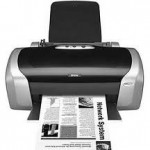
当你正在打印一些重要的东西时,有没有打印机出现问题或遇到问题? 如果您不确定如何解决打印机问题并再次打印,可能会非常令人沮丧。 幸运的是,您可以采取一些步骤来解决和解决大多数品牌打印机的常见打印机问题。 解决打印机问题的基本技巧: 1.打印机没有打开 检查从打印机运行的电源线到插头(主电源)是否连接松动如果您遇到电缆间歇性问题,请更换一个更好的电缆确保打印机上的电源按钮没有卡住或按下 2.卡纸 切勿尝试从打印机中取出纸张,因为它可能会影响内部组件,如内部的纸卷大多数制造商在后面都有一个舱口,或提供一种特殊的方法来释放和取出卡纸(请查看您的打印机手册) 为防止卡纸,请确保纸张没有弯曲或折叠并正确送入打印机 3.来自打印机的错误信息/警报/哔声 如果您的打印机有LCD显示器,请阅读错误消息并按照显示的说明进行操作。如果您有警告LED或蜂鸣声,请观察这些警告的模式或频率,并参阅打印机的手册以了解有关该问题的更多信息以及如何快速解决问题请参阅打印机的手册,尝试熟悉最常见的问题。希望将来可以避免它们 4. Windows无法识别打印机或与打印机通信 检查从计算机到打印机的USB或并行电缆。它必须牢固地固定在每一端。如果电缆或连接器损坏,请立即更换如果您使用的是无线或网络连接的打印机,请检查无线网络或本地网络是否已关闭或是否出现问题。解决连接问题后再试一次打印机的驱动程序可能丢失,过时或损坏。因此,请确保您访问制造商的官方网站(快速搜索Google)并下载适用于您的打印机的最新Windows或Mac驱动程序。只有在安装了驱动程序并且Windows检测到您的打印机后,才能开始使用您的打印机您也可以尝试从Windows控制面板卸载打印机,重新启动计算机并重新安装 5.打印输出上的颜色和线条不对齐 转至:开始>控制面板>设备和打印机(或)打印机>选择您的打印机,右键单击并选择打印首选项(或打印机属性) 在新窗口中,查找与维护相关的部分,您应该会看到一个名为“打印头对齐”的选项使用此选项并按照屏幕上的说明完成对齐过程在Mac上,单击Apple菜单,选择系统偏好设置。然后打开打印和传真。确保选择了正确的打印机,并根据操作系统版本,单击“打开打印队列…”或“打印队列…”。单击“实用程序”图标,选择打印机并单击“维护”。从弹出菜单中,找到并选择“打印头对齐” 6.打印输出的常见问题 颜色和打印质量变差 – 墨盒可能不足,请检查墨水状态并进行更换部分字符和符号缺失 – 墨盒可能堵塞。尝试打印机的清洁过程彩色打印输出显得脏污或模糊 – 根据您要打印的内容,在打印机首选项中选择正确的纸张设置。文本文档的低质量设置和照片及其他图形打印输出的高质量设置照片和图形看起来有颗粒感 – 源(图像/图形)本身可能是低质量(
| 通过 Reggie |
|
|
您可以将其用于企业,也可以将其用于孩子或学生使用的家用打印机。如果您照顾好打印机,打印机可以使用很长时间,并且可以为您提供良好的服务。它们有很多类型和不同大小。有些是专为工业用途而设计的,可以打印大量的打印介质。也有一些用于打印哑光画布照片的工具-例如,请参见“打印成功”上的设计-但最常见的是在世界上数百万个家庭中发现的设计。因此,我想我将分享一些基本技巧,以帮助您轻松维护打印机,确保无故障运行并享受稳定的打印效果。 维护打印机的提示:保持打印机清洁-在不使用打印机时,请确保从内到外定期清洁打印机,并关闭进纸盘。保持覆盖状态-不使用时,用布或塑料盖覆盖整个打印机单元。将其关闭-不使用打印机时,请按打印机上的电源按钮将其关闭并关闭电源。经常使用它-每两周至少使用打印机一次,以确保它处于正常的工作状态。维护模式-每台打印机均具有维护模式,该模式可以自我检查整个单元,以确保一切正常。因此,每1或2个月进行一次打印机维护。避免使用便宜的或已装满的墨盒和碳粉-不仅会使它们凌乱,而且还会影响打印机的性能和打印质量。请始终按照制造商的建议使用原装墨盒。避免使用便宜的纸张-在打印机上使用便宜的低质量纸张可能会影响打印质量并导致卡纸。制造商通常会指定您需要使用的纸张类型。检查纸张-尽量不要使用弯曲,折叠,撕裂或先前使用过的纸张,因为它们会影响最终的打印输出。始终将纸张存放在低湿度的环境中。请参阅手册-打印机的功能,操作和维护在不同制造商之间通常有所不同。因此,请始终参阅打印机的用户手册或服务手册,以了解对打印机的建议。更换墨盒和处理-随着打印机变得越来越小,功能越来越多,他们使用最新的技术和电子设备来保持它们的运转。因此,当您需要更换墨盒或检查打印机内部的物品时,请确保自己尽可能地轻柔,以免影响设备内部的任何组件或在此过程中用力过度。保持打印机驱动程序和软件更新-驱动程序和软件更新通常会引入修复,改进和其他重要更改。因此,从打印机制造商的网站安装最新的打印机驱动程序和软件将确保您最大程度地利用打印机。对您的打印机有疑问吗?有更多分享技巧吗?让我们在下面的评论部分中知道!祝您印刷愉快!尼什
| 通过 Mark Beare |
|
|
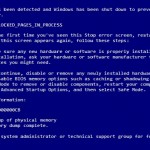
该DRIVER_LEFT_LOCKED_PAGES_IN_PROCESS错误是由您计算机上的驱动程序或软件问题引起的。下面是如何解决它。
| 通过 Mark Beare |
|
|
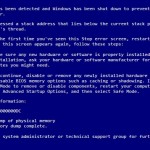
该DRIVER_INVALID_STACK_ACCESS错误是由软件或驱动程序冲突造成的。下面是如何阻止这种情况发生的问题。
| 通过 Mark Beare |
|
|
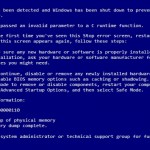
该DRIVER_INVALID_CRUNTIME_PARAMETER错误是由软件或驱动程序冲突造成的。下面是如何解决它。
| 通过 Mark Beare |
|
|
该DRIVER_CORRUPTED_SYSPTES错误原因是由软件冲突或驱动程序问题。下面是如何防止出现这种错误。
| 通过 Mark Beare |
|
|
该DRIVER_CORRUPTED_EXPOOL错误是由您的计算机上的软件冲突造成的。这里是如何从返回停止这种错误。
| 通过 Mark Beare |
|
|
该DRIVER_CAUGHT_MODIFYING_FREED_POOL错误是由软件或驱动冲突造成的。下面是如何解决这个问题。
| 通过 Mark Beare |
|
|
该DPC_WATCHDOG_TIMEOUT通常是由于您的计算机上的软件冲突。下面是如何解决这个问题。
| 通过 Mark Beare |
|
|
DLL_INITIALIZATION_FAILED蓝屏死机错误通常是由于应用程序初始化失败主要是由于窗口站关闭造成的。丢失或损坏的远程访问服务(RAS)也可能导致此错误。最初,DLL应用程序的使用是用于错误报告。该应用程序将收集有关软件故障的数据,然后将其发送给Microsoft。 错误通过显示一个消息框表明初始化失败并在用户尝试访问控制面板时异常终止进程来表现。只要出现此错误,“服务工具”按钮也将从“控制面板”中消失。 修复DLL_INITIALIZATION_FAILED错误需要比大多数停止错误更长的时间,并且该过程有点复杂。最初的解决方案是编辑注册表。此过程因Windows软件的不同版本而异。对于Windows XP,首先单击“ 开始”按钮,然后在“ 运行”对话框中键入regedit 。按Enter键后,运行以下项:HKEY_LOCAL_MACHINE \ SYSTEM \ CurrentControl \ VirtualDeviceDrivers。将出现另一个窗口,在右侧窗格中,删除VDD值。进入窗口的左窗格,右键单击Virtual Device Driver键,然后单击New并选择Multistring Value 。您现在可以退出注册表编辑器并重新启动计算机。 在Windows 2000上修复错误时,单击“ 开始”按钮并在“运行”对话框中键入regedt32 ,然后按Enter键 。找到以下项:HKEY_LOCAL_MACHINE \ SYSTEM \ CurrentControlSet \ Control \ VirtualDeviceDrivers然后进入编辑菜单,然后单击添加值 。将弹出一个单独的窗口,然后在“数据类型”菜单中单击“ REG_MULTI_S2” 。之后重新启动计算机。 另一组解决方案也有助于消除此错误。首先是提取RAS文件的新副本。为此,请使用Windows NT资源管理器并重命名Rascpl.cpl文件和Rasscrpt.dll文件,这些文件位于安装Windows NT资源管理器的同一文件夹中。接下来是通过单击“ 开始”按钮删除RAS服务,然后继续执行“ 设置”和“ 控制面板” 。转到“ 网络”选项卡,然后单击“ 服务”按钮。打开远程访问服务并将其卸载。之后重新启动计算机。再次删除和安装调制解调器也是验证所有文件副本合法性的解决方案。删除并重新安装调制解调器后,再次安装远程访问服务并重新启动计算机。
| 通过 Mark Beare |
|
|
该DISORDERLY_SHUTDOWN错误是由您的计算机上的软件冲突造成的。以下是如何修复此错误。
| 通过 Mark Beare |
|
|
该DIRTY_MAPPED_PAGES_CONGESTION错误通常是由于您的计算机的驱动程序有问题。下面是如何阻止发生错误。
| 通过 Mark Beare |
|
|
该DFS_FILE_SYSTEM错误通常是由问题与您的Windows注册表引起的。下面是如何阻止出现这个错误。
| 通过 Reggie |
|
|
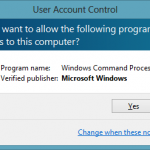
如果您经常在计算机上使用不同的软件应用程序或程序,则可能不是每次启动程序时弹出的恼人的用户帐户控制(UAC)提示的粉丝。 用户帐户控制(UAC)提示有什么作用? Windows显示用户帐户控制(UAC)提示,以便在应用程序更改您的PC之前通知您。这些更改通常需要管理员级别权限。虽然在应用程序或程序尝试对您的PC进行更改时让UAC通知您是个好主意,但您可以更改它通知您或完全关闭它的频率。 如何在Windows 8或8.1中更改UAC设置或关闭UAC? 要更改UAC通知您应用程序或完全关闭UAC提示的频率,请按照以下简单步骤操作: – 访问桌面屏幕右侧的搜索超级按钮 。 如果您使用的是Windows 8.1,则还可以通过单击“ 开始”按钮并选择“ 控制面板”来访问此选项。 – 在右侧窗格中键入UAC – 从左侧窗格中选择“ 更改用户帐户设置” – 在出现的“UAC设置”窗口中,只需移动垂直滑块即可控制UAC通知的频率。将滑块移动到Never Notify将完全关闭UAC。移动滑块后,单击“ 确定”保存更改。 详细了解不同的UAC设置及其安全影响 就那么简单。您将不再有UAC提示阻止您。但是,我们建议您在启动不熟悉的程序时要小心。 如果您有任何问题,请通过以下评论部分发布,告诉我们。 快乐计算, 尼什

| 通过 Mark Beare |
|
|
该DEVICE_REFERENCE_COUNT_NOT_ZERO错误是由您的计算机的驱动程序的问题引起的。以下是如何停止的消息出现。





