ลับฟ็อกซ์เป็นชื่อของการใช้ประโยชน์และแฮกเกอร์มีการ Avantage ของคนทำงานใน IE นี่เป็นวิธีการหลีกเลี่ยงการสับนี้
ยุติการใช้ Internet Explorer, ความมั่นคงแห่งมาตุภูมิสหรัฐกล่าวว่าDiscontinue use of Internet Explorer, says U.S. Homeland Security
| โดย Steve Horton |
|
|
Internet Explorer ทำงานช้าInternet Explorer is running slow
| โดย Davide De Vellis |
|
|
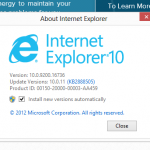
แม้จะมีการเพิ่มขึ้นของเว็บเบราเซอร์ใหม่ ๆ เช่น Google Chrome และ FireFox ของ Mozilla แต่ Microsoft Internet Explorer ยังคงเป็นเบราว์เซอร์ที่เหมาะสำหรับผู้ใช้พีซีจำนวนมาก ตามสถิติล่าสุดจากวิกิพีเดีย Internet Explorer ยังคงเป็นเบราว์เซอร์ที่มีให้เลือกกว่า 23% ของผู้ใช้พีซี Internet Explorer (หรือที่เรียกว่า IE) มักเป็นเป้าหมายของการวิพากษ์วิจารณ์ว่าเป็นประสิทธิภาพที่ซบเซา (และบางครั้งก็เป็นปัญหาด้านความปลอดภัย) แต่ในช่วงหลายปีที่ผ่านมา Microsoft ได้ปรับปรุงเบราว์เซอร์ที่ยอดเยี่ยมและไม่น่าแปลกใจที่ยังไม่หายไป ทั้งหมดที่กล่าวมีปัจจัยบางอย่างที่อาจทำให้ Internet Explorer ทำงานช้าลงเมื่อเวลาผ่านไปและสิ่งใหม่ ๆ ที่ดีคือมีบางสิ่งที่คุณสามารถทำได้เพื่อช่วยให้ความเร็วขึ้น ดังนั้นสิ่งที่คุณทำคือ Internet Explorer ทำงานช้าสำหรับคุณ? รายการนี้มีสองวิธีที่จะนำกลับมาอยู่ใน IE อัปเกรดเป็นเวอร์ชันล่าสุด คุณสามารถตรวจสอบภายใน IE เพื่อดูว่ามีเบราว์เซอร์เวอร์ชันใหม่หรือไม่ จากภายใน IE ให้กดที่ไอคอนรูป เฟือง แล้วเลือก เกี่ยวกับ Internet Explorer (ในเวอร์ชันเก่า About มักอยู่ภายใต้ ช่วยเหลือ ในการนำทางหลัก) “มองหาไอคอนเกียร์ที่มุมบนด้านขวาของ IE เวอร์ชันใหม่” ใน IE เวอร์ชันใหม่คุณสามารถเลือกว่าจะติดตั้งโปรแกรมปรับปรุงโดยอัตโนมัติ “IE รุ่นใหม่ช่วยให้คุณสามารถอัปเดตโดยอัตโนมัติ” หากคุณไม่สามารถอัพเดตจากภายในผลิตภัณฑ์ได้คุณสามารถตรวจสอบและดาวน์โหลด IE เวอร์ชันล่าสุดได้จากเว็บไซต์ Windows โดยตรง ในขณะที่เขียนบทความนี้รุ่นล่าสุดสำหรับ Windows 7 และ 8 คือ IE10 (ผู้ใช้ Windows 8.1 สามารถอัพเกรดเป็น IE11 ได้), Vista คือ IE9 และ XP คือ […]

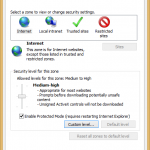
Internet Explorer ปิดกั้นฉันจากการติดตั้งโปรแกรม ฉันจะแก้ไขมันได้อย่างไรInternet Explorer is blocking me from installing applications. How do I fix it?
| โดย Steve Horton |
|
|
“Windows บล็อกซอฟต์แวร์นี้เพราะมันไม่สามารถตรวจสอบผู้เผยแพร่.” นี่คือวิธีการแก้ไขปัญหานี้ใน Internet Explorer
สิ่งใดที่ทำอย่างไรถ้าเว็บเบราว์เซอร์หยุดการตอบสนองWhat do do if the IE web browser stops responding
| โดย Steve Horton |
|
|
Internet Explorer สามารถหยุดการทำงานอย่างถูกต้องสำหรับหลากหลายเหตุผล อ่านนี้ในการวินิจฉัยและแก้ไขปัญหาเบราว์เซอร์ของคุณ

การปรับปรุงความเร็วของสตรีมมิ่งวิดีโอในเว็บเบราว์เซอร์ของคุณImproving the Speed of Streaming Video in your Web Browser
| โดย Steve Horton |
|
|
เราเคยมีประสบการณ์ทั้งหมดมันบัฟเฟอร์ไม่มีที่สิ้นสุดบนเว็บเมื่อสตรีมมิ่งวิดีโอ นี่คือวิธีการที่จะบรรเทาปัญหาที่มี
ใช้ป้องกันการโฆษณาที่จะลบภัยคุกคามมัลแวร์Use an Ad Blocker to Remove the Threat of Malware
| โดย Steve Horton |
|
|
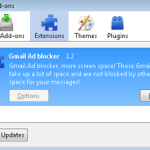
ทุกคนรู้ว่าการขยายโฆษณา Blocker สามารถลบโฆษณาป๊อปอัพที่น่ารำคาญในเว็บเบราว์เซอร์ของคุณ แต่คุณรู้ไหมว่ามันยังสามารถป้องกันมัลแวร์
เปิดที่คั่นเป็น Windows 8 กระเบื้องTurn a Bookmark into a Windows 8 Tile
| โดย Steve Horton |
|
|
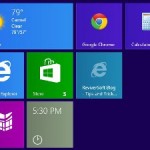
ปักหมุดเว็บไซต์ไว้ที่หน้าจอเริ่มต้นกับ Internet Explorer เป็นวิธีที่ดีในการค้นหาเว็บไซต์ที่คุณชื่นชอบได้อย่างรวดเร็ว นอกจากนี้ยังเป็นวิธีที่ดีที่จะเติมหน้าจอด้วยกระเบื้องที่มีประโยชน์

วิธีการแก้ไขช่องโหว่การรักษาความปลอดภัยของ Internet ExplorerHow to Fix the Internet Explorer Security Vulnerability
| โดย Steve Horton |
|
|
ผู้ใช้ Internet Explorer รุ่นที่ 6 ถึง 9 ที่มีความเสี่ยงของการละเมิดการรักษาความปลอดภัย ค้นหาข้อมูลเพิ่มเติมเกี่ยวกับปัญหาและวิธีการแก้ไขได้
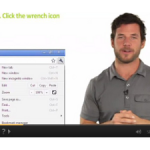
วิธีการถอนการติดตั้งส่วนเพิ่มเติมในเบราว์เซอร์ของคุณHow to Uninstall Add Ons in your Browser
| โดย Steve Horton |
|
|
ในวิดีโอแบบโต้ตอบนี้ได้เรียนรู้วิธีการลบแอดออนที่ไม่จำเป็นจากทุกเว็บเบราว์เซอร์ที่นิยม: Mozilla Firefox, Google Chrome และ Internet Explorer

5 เหตุผลที่ใช้ Chrome เบราว์เซอร์อื่น ๆ กว่า5 Reasons to Use Chrome over Other Browsers
| โดย Steve Horton |
|
|
ผมชอบ Google Chrome มาก ในความเป็นจริงผมคิดว่าคุณควรหยุดการใช้เว็บเบราว์เซอร์ที่มีอยู่ของคุณและเริ่มต้นใช้ Chrome แทน ที่นี่ห้าเหตุผลที่ดีทำไม
ทำให้เว็บเบราเซอร์ของคุณทำงานได้เร็วขึ้นและดีขึ้นMake your Web Browser Run Faster and Better
| โดย Steve Horton |
|
|
มีคุณสมบัติเย็นที่ไม่ซ้ำกันกับทุกเว็บเบราว์เซอร์ที่เป็นที่นิยมเป็น เรียนรู้วิธีการที่จะได้รับประโยชน์สูงสุดจาก Internet Explorer, Google Chrome และ Mozilla Firefox ในวิดีโอแบบโต้ตอบนี้
เป็นเบราว์เซอร์อินเทอร์เน็ตของคุณทำงานช้า?Is your Internet Browser running Slow?
| โดย Steve Horton |
|
|
มากเกินไปส่วนเพิ่มและปลั๊กอินในเว็บเบราว์เซอร์ที่คุณชื่นชอบสามารถทำให้มันทำงานช้าหรือไม่ทั้งหมด นี่คือวิธีการลบเบราว์เซอร์แอดออนที่ไม่พึงประสงค์
เบราว์เซอร์ที่ใช้ทรัพยากรน้อยใน Windows?Which Browser uses least Resources in Windows?
| โดย Steve Horton |
|
|
มีหลายบทความเปรียบเทียบรุ่นล่าสุดของเบราว์เซอร์สามมีประสิทธิภาพมากที่สุด: Google Chrome 10, Internet Explorer 9 และ Mozilla Firefox 4 แต่เราใช้วิธีการที่แตกต่างกันเป็นเป้าหมายของเราคือการช่วยให้คุณเพิ่มประสิทธิภาพประสบการณ์เบราว์เซอร์ของคุณ เราต้องการที่จะทราบว่าเบราว์เซอร์ที่ใช้ CPU น้อยลงและหน่วยความจำน้อยลงในขณะที่ทำงานชุดเดียวกันของงาน
มันเป็นสิ่งสำคัญทำไมเพื่อให้ซอฟแวร์ถึงวันที่?Why is it Important to Keep Software Up to date?
| โดย Mark Beare |
|
|
นี่คือบางส่วนข้อมูลเชิงลึกที่มีคุณค่าในความสำคัญของการรักษาซอฟต์แวร์ที่ทำงานบนเครื่องคอมพิวเตอร์ของคุณได้ถึงวันที่!
เพิ่มเติมบล็อกโพสต์:
เรียกดูตามหมวดหมู่
ทั่วไป
การโพสต์ข้อมูลทั่วไป
infographics
ขนาดใหญ่ที่นำเสนอกราฟิกที่มีรายละเอียด
ข้อมูล
ความคิดเห็นคอมพิวเตอร์อรรถกถาและข่าว
การบำรุง
ให้คอมพิวเตอร์ของคุณโดยไม่ต้องอัพเกรด
ข่าว
เกี่ยวกับของ ReviverSoft และผลิตภัณฑ์ของเรา
สามเณร
สำหรับการเริ่มต้นผู้ใช้คอมพิวเตอร์
การเพิ่มประสิทธิภาพ
ทำให้การทำงานของเครื่องคอมพิวเตอร์ของคุณมีข้อผิดพลาดน้อยลง
PC คอขวด
องค์ประกอบคอมพิวเตอร์ที่ช้าลง
ข้อมูลเชิงลึกของรีจิสทรี
วิธีการทำงานของรีจิสทรี
วินโดวส์ 10
คุณใช้ Windows 10 หรือไม่? ดูเคล็ดลับและเทคนิคเฉพาะสำหรับคุณ