
ต่อไปนี้เป็นขั้นตอนที่ง่ายต่อการแก้ไขปัญหาแถบงาน แถบงานเป็นหนึ่งในคุณสมบัติที่มีประโยชน์ของ Windows 10 ที่เราใช้ทุกวัน คุณลักษณะนี้ช่วยให้เราสามารถย่อเล็กสุดขยายและปิดโปรแกรมที่เปิดตัวได้ โดยพื้นฐานแล้วควบคุมพวกมัน มีปัญหากับทาสก์บาร์ของคุณอาจน่ารำคาญมาก หากคุณเป็นหนึ่งในผู้ใช้ที่กำลังประสบปัญหากับทาสก์บาร์ของคุณ ฉันแก้ไขได้ง่ายสำหรับคุณ! มาดำน้ำใน: ขั้นตอนที่ 1 เริ่ม Windows Explorer ใหม่ เพื่อแก้ไขปัญหาแถบงาน นี่เป็นหนึ่งในขั้นตอนที่ง่ายที่สุดที่คุณสามารถทำได้ หากทาสก์บาร์ของคุณทำตัวแปลก ๆ หรือไม่ตอบสนองวิธีแก้ปัญหาง่ายๆนี้สามารถช่วยคุณแก้ไขปัญหานี้ได้ กรุณากด Ctrl + Shift + Esc คุณจะเห็นหน้าต่าง ตัวจัดการงาน ค้นหา Windows Explorer ภายใต้ แอพ คลิกขวา ที่แอพ Windows Explorer และเลือกรีสตาร์ท รอสองสามวินาทีแล้ว ตรวจสอบ ว่าปัญหายังมีอยู่หรือไม่ ขั้นตอนที่ 2: ปิดโปรแกรมที่เปิดอยู่ หากคุณมีหลายโปรแกรมเปิดบนคอมพิวเตอร์ของคุณให้ปิดโปรแกรมทีละโปรแกรม เมื่อปิดแล้วโปรดเปิดโปรแกรมที่จำเป็นที่คุณต้องการเปิดอีกครั้งเพื่อป้องกันไม่ให้ปัญหาเกิดขึ้นอีก การปิดโปรแกรมที่คุณไม่ได้ใช้ในขณะนี้สามารถช่วยให้ระบบของคุณทำงานได้อย่างราบรื่น ขั้นตอนที่ 3: เรียกใช้ Windows Update Microsoft เผยแพร่การปรับปรุงสำหรับ Windows 10 อย่างสม่ำเสมอเพื่อแก้ไขข้อบกพร่องและปัญหาที่ทราบของระบบปฏิบัติการของคุณและการปรับปรุงระบบ ดังนั้นการอัพเดต Windows ของคุณสามารถแก้ไขปัญหานี้ได้ กรุณาไปที่ เริ่ม และประเภทของคุณ: ตรวจสอบการปรับปรุง เลือกผลลัพธ์ สูงสุด เพื่อเปิดการตั้งค่าการอัพเดท คลิกปุ่ม ตรวจหาการอัปเดต รอ สองสามนาทีเพื่อตรวจสอบการอัปเดต โหลดและ ติดตั้ง การอัปเดต ขั้นตอนที่ 4: ปิดโปรแกรมเริ่มต้นบางส่วน หากคุณไม่สามารถนำทางบนทาสก์บาร์ของคุณหลังจากที่คุณเริ่มคอมพิวเตอร์ อาจเป็นเพราะระบบของคุณกำลังโหลดแอปพลิเคชันเริ่มต้น ดังนั้นการปิดใช้งานโปรแกรมที่ไม่ต้องการซึ่งได้รับการกำหนดค่าให้ทำงานเมื่อเริ่มต้นระบบสามารถแก้ไขปัญหานี้ได้ โปรดไปที่ เริ่ม และประเภท: แอปเริ่มต้น เลือกผลลัพธ์ แรก เพื่อเปิดการตั้งค่าเริ่มต้น ใต้ […]

| โดย Rachel |
|
|
หยุด squinting ที่หน้าจอของคุณ: เรียนรู้วิธีทำให้ข้อความใหญ่ขึ้นในคอมพิวเตอร์ iPhone, Android, แท็บเล็ตหรือเว็บเบราว์เซอร์ของคุณ คุณพบว่าตัวเองกำลังเครียดที่จะอ่านข้อความบนหน้าเว็บหรือไม่? ข้อความบนแท็บเล็ตหรือโทรศัพท์ของคุณเป็นอย่างไร โชคดีที่การเพิ่มขนาดตัวอักษรในอุปกรณ์ทั้งหมดของคุณนั้นรวดเร็วและง่ายดาย การเพิ่มขนาดตัวอักษรในคอมพิวเตอร์ของคุณ Windows 10 เลือกปุ่ม เริ่ม เลือก การตั้งค่า เลือก ความง่ายในการเข้าถึง เลือก แสดง หากต้องการทำให้ข้อความบนหน้าจอของคุณใหญ่ขึ้นให้ปรับแถบเลื่อนใต้ ทำให้ข้อความใหญ่ ขึ้น หากต้องการทำให้ทุกสิ่งมีขนาดใหญ่ขึ้นรวมถึงรูปภาพและแอพเลือกตัวเลือกจากเมนูแบบเลื่อนลงใต้ ทำให้ทุกอย่างใหญ่ ขึ้น Mac วิธีนี้เปลี่ยนความละเอียดของ Mac ของคุณหมายถึงจำนวนพิกเซลที่แสดงบนหน้าจอของคุณ ความละเอียดที่สูงขึ้นหมายถึงกราฟิกที่คมชัดขึ้น แต่โดยทั่วไปหมายถึงข้อความที่เล็กกว่า การลดความละเอียดลงบน Mac ของคุณจะเพิ่มขนาดตัวอักษรและขนาดของทุกอย่าง ลองดูสิ: เลือก ไอคอน Apple ที่มุมซ้ายบน เลือก การตั้งค่าระบบ เลือก แสดง ภายใต้ ความละเอียด ให้เลือก ปรับสัดส่วน เลือก ความละเอียดต่ำกว่า (เช่น 1024 x 640) การเพิ่มขนาดตัวอักษรในโทรศัพท์หรือแท็บเล็ตของคุณ โทรศัพท์ Android แตะ แอพ (อาจเป็นไอคอนบนหน้าจอหลักของคุณหรือคุณอาจต้องปัดลงบนหน้าจอโฮมเพื่อดึงหน้าจอแอพขึ้นมา) แตะ การตั้งค่า แตะ จอแสดงผล (บนแท็บเล็ตส้มคุณอาจต้องเลือก อุปกรณ์ จากนั้น แสดง ) แตะ แบบอักษร หรือ แบบอักษรและการซูมหน้าจอ ใช้ แถบเลื่อน เพื่อเพิ่มขนาดตัวอักษรจากเล็กไปใหญ่ แท็บเล็ต Samsung จากหน้าจอหลักให้แตะ แอพ แตะ การตั้งค่า จากนั้น แสดง แตะ สไตล์ตัวอักษร แตะ (หรือใช้ แถบเลื่อน […]

| โดย Mark Beare |
|
|
ว้าวไม่ได้บินข้ามเวลา .. 10 ปีที่แล้ววันนี้ ReviverSoft เริ่มต้นด้วยภารกิจเพื่อช่วยให้ผู้คนหลงรักคอมพิวเตอร์ของพวกเขาอีกครั้ง เราเป็นทีมเล็ก ๆ ที่มีพลังและกระตือรือร้นในภารกิจของเราและไม่เคยรู้เลยว่ามีอะไรอยู่ในร้านสำหรับเราหรือแม้ว่าเราจะยังคงอยู่ในธุรกิจ 12 เดือนต่อมา 10 ปีต่อมาเรามีลูกค้าหลายพันรายผลิตภัณฑ์ 11 รายการและทีมงานขนาดใหญ่ที่ทำงานร่วมกันเพื่อดำเนินภารกิจต่อไปของเรา ฉันขอขอบคุณทุกคนที่สร้างทีมงานของเราตลอดหลายปีที่ผ่านมา คุณเป็นเหมือนครอบครัวของฉันฉันมีความสุขมากที่โตขึ้นและฉลาดขึ้นกับคุณทุกคน พวกคุณบางคนกลายเป็นพ่อแม่ตั้งแต่ฉันพบคุณบางคนแต่งงานแล้วคนอื่นย้ายประเทศและคนอื่น ๆ ก็ออกไปเพื่อสิ่งที่ยิ่งใหญ่กว่าและดีกว่า ฉันมีความทรงจำที่น่ารักมากมายในช่วง 10 ปีที่ผ่านมาฉันกลายเป็นพ่อของเด็ก 2 คนที่ยิ่งใหญ่ได้พัฒนาขนสีเทามากกว่าที่ฉันต้องการยอมรับและมองไปข้างหน้าว่าอนาคตจะนำไปสู่อะไร สำหรับลูกค้าของเราขอขอบคุณที่ช่วยเราดำเนินการต่อเพื่อช่วยให้คุณ! สำหรับทุกคนที่ทำงานให้ ReviverSoft ตลอดทั้งปีขอบคุณสำหรับความทรงจำช่วงดึกและการผจญภัย!
| โดย Chris |
|
|
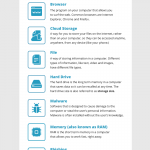
เทคโนโลยีสามารถข่มขู่ อัพเดทอยู่เสมอด้วยพจนานุกรมศัพท์ทั่วไปเกี่ยวกับคอมพิวเตอร์ของ ReviverSoft ทำให้คู่มือนี้มีประโยชน์: คุณจะเริ่มเห็นคำเหล่านี้ทุกที่ (ถ้าคุณยังไม่ได้ทำ!) แถบที่อยู่ แถบที่อยู่เป็นพื้นที่สี่เหลี่ยมเล็ก ๆ ที่ด้านบนของเบราว์เซอร์ที่แสดงที่อยู่เว็บ คุณสามารถป้อนที่อยู่เว็บในแถบที่อยู่เพื่อไปยังที่อยู่เว็บนั้นได้ Add-on ส่วนเสริมเป็นโปรแกรมซอฟต์แวร์ขนาดเล็กที่สามารถเพิ่มทางเลือกให้กับเบราว์เซอร์เพื่อขยายขีดความสามารถของเบราว์เซอร์ Add-on ที่ใช้กันทั่วไปคือสิ่งที่หยุดโฆษณาป๊อปอัปในเว็บไซต์ เบราว์เซอร์ เบราว์เซอร์เป็นโปรแกรมซอฟต์แวร์บนคอมพิวเตอร์ที่ช่วยให้คุณสามารถท่องเว็บและดูและโต้ตอบกับเว็บไซต์ เบราว์เซอร์ทั่วไป ได้แก่ Internet Explorer, Microsoft Edge, Chrome และ Firefox บอท บอทย่อมาจากโรบอตอินเทอร์เน็ตเป็นโปรแกรมซอฟต์แวร์ที่ออกแบบมาเพื่อทำงานอัตโนมัติและซ้ำ ๆ บอตสามารถใช้งานได้ดีเช่นรวบรวมข้อมูลหรือไม่ดีเช่นเปิดตัวมัลแวร์ การจัดเก็บเมฆ ที่เก็บข้อมูลบนคลาวด์เป็นวิธีหนึ่งสำหรับคุณในการจัดเก็บไฟล์ของคุณบนอินเทอร์เน็ตไม่ใช่บนคอมพิวเตอร์ของคุณ ด้วยการจัดเก็บไฟล์ของคุณบนอินเทอร์เน็ตคุณสามารถเข้าถึงได้จากทุกที่และจากอุปกรณ์ใด ๆ รวมถึงโทรศัพท์มือถือของคุณ เรียนรู้เพิ่มเติม เมนูบริบท เมนูบริบทเป็นเมนูป๊อปอัปที่ปรากฏขึ้นเพื่อตอบสนองต่อการโต้ตอบของผู้ใช้โดยทั่วไปแล้วจะเป็นการคลิกเมาส์ CPU (หน่วยประมวลผลกลาง) CPU คือสมองของคอมพิวเตอร์และคอมพิวเตอร์ทุกเครื่องมีหนึ่งเครื่อง มันเป็นชิปเซมิคอนดักเตอร์ที่ใช้งานซอฟต์แวร์และทำการคำนวณ เดสก์ทอป เดสก์ท็อปเป็นสิ่งแรกที่คุณเห็นบนหน้าจอหลังจากที่คุณเปิดคอมพิวเตอร์ โดยทั่วไปจะแสดงไอคอนทางลัดและแถบงานที่ด้านล่าง กล่องโต้ตอบ กล่องโต้ตอบเป็นหน้าต่างเล็ก ๆ ที่ปรากฏขึ้นบนหน้าจอคอมพิวเตอร์ของคุณและแสดงข้อความหรือขอข้อมูลบางประเภทเช่นคลิกที่ปุ่ม ไดร์เวอร์ ไดรเวอร์เป็นโปรแกรมซอฟต์แวร์ขนาดเล็กที่ช่วยให้คอมพิวเตอร์ของคุณสามารถโต้ตอบกับอุปกรณ์อื่น ๆ เช่นเครื่องพิมพ์และลำโพง ไฟล์ ไฟล์เป็นวิธีการจัดเก็บข้อมูลโดยไม่แยกในคอมพิวเตอร์ ข้อมูลประเภทต่าง ๆ เช่นข้อความวิดีโอและรูปภาพต่างประเภทกัน แต่ละไฟล์มีชื่อไฟล์และนามสกุลไฟล์ นามสกุลไฟล์ นามสกุลไฟล์เป็นวิธีการบอกประเภทของไฟล์ โดยทั่วไปแล้วจะมีการระบุด้วยจุดและตัวอักษรสามหรือสี่ตัวตามหลังชื่อไฟล์ (เช่น file.docx) ฮาร์ดดิสก์ ฮาร์ดดิสก์เป็นส่วนหนึ่งของฮาร์ดไดรฟ์ที่จัดเก็บข้อมูลทางกายภาพ มันเป็นดิสก์หมุนเร็วที่เคลือบด้วยวัสดุแม่เหล็ก ฮาร์ดไดรฟ์ ฮาร์ดไดรฟ์เป็นหน่วยความจำระยะยาวในคอมพิวเตอร์ ประกอบด้วยฮาร์ดดิสก์รวมถึงอุปกรณ์อิเล็กทรอนิกส์ทั้งหมดที่รองรับการอ่านและเขียนข้อมูลไปยังและจากฮาร์ดดิสก์ ฮาร์ดแวร์ ฮาร์ดแวร์คือส่วนประกอบทางกายภาพทั้งภายในและภายนอกของระบบคอมพิวเตอร์ ฮาร์ดแวร์ภายในประกอบด้วยซีพียูฮาร์ดไดรฟ์ RAM แหล่งจ่ายไฟและการ์ดกราฟิก ฮาร์ดแวร์ภายนอกประกอบด้วยจอภาพแป้นพิมพ์เมาส์กล้องและลำโพง Mac Mac ย่อมาจาก Macintosh เป็นพีซีเวอร์ชันของ Apple มันใช้ฮาร์ดแวร์ที่คล้ายกันมากกับพีซี แต่ระบบปฏิบัติการที่แตกต่างกันมากเรียกว่า macOS มัลแวร์ มัลแวร์เป็นซอฟต์แวร์ที่ติดตั้งในคอมพิวเตอร์อย่างลับๆและได้รับการออกแบบมาเพื่อก่อให้เกิดความเสียหายต่อคอมพิวเตอร์หรือขโมยข้อมูลส่วนบุคคลของผู้ใช้ เรียนรู้วิธีป้องกันตนเองจากมัลแวร์ ระบบปฏิบัติการ […]

| โดย Chris |
|
|
ทำตามขั้นตอนง่าย ๆ เพื่อแก้ไขปัญหากล้องของคุณ ต้องการใช้กล้องของคุณแต่ทำไม่ได้เพราะเป็นสีดำทั้งหมดและคุณเห็นข้อผิดพลาดใช่หรือไม่ ผู้ใช้ส่วนใหญ่รายงานว่าปัญหานี้เกิดขึ้นกับคอมพิวเตอร์แล็ปท็อป แต่ยังสามารถเกิดขึ้นได้กับกล้อง PC ภายนอกของคุณ ต่อไปนี้เป็นขั้นตอนที่ง่ายและรวดเร็วในการแก้ไขปัญหานั้น ขั้นตอนที่ 1: รีสตาร์ทพีซีของคุณ อาจมีโปรแกรมที่บล็อกกล้องของคุณไม่ให้ทำงาน ดังนั้น การรีสตาร์ทพีซีของคุณสามารถแก้ไขปัญหาได้ การรีสตาร์ทเครื่องคอมพิวเตอร์จะรีเฟรชระบบด้วย ดังนั้นจะแก้ไขปัญหาพื้นฐานส่วนใหญ่ที่คุณอาจพบได้ กรุณาไปที่ จุดเริ่มต้น ของคุณ เลือกปุ่ม เปิด /ปิด เลือก รีสตาร์ท ขั้นตอนที่ 2: เปิดใช้งานและปิดใช้งาน ในการแก้ไขปัญหากล้อง ให้ลองใช้การปิดใช้งานอุปกรณ์กล้องของคุณและเปิดใช้งานอีกครั้ง ในบางครั้ง อุปกรณ์ของคุณอาจต้องใช้ความพยายามเล็กน้อยจึงจะใช้งานได้ โปรดดูขั้นตอนด้านล่าง กรุณาไปที่ จุดเริ่มต้น ของคุณ พิมพ์ ตัวจัดการอุปกรณ์ ในช่องค้นหา คลิกผลลัพธ์ ด้านบน คุณควรเห็นหน้าต่าง ใหม่ ซึ่งก็คือตัวจัดการอุปกรณ์ ภายใต้ตัวจัดการอุปกรณ์ เลือก อุปกรณ์ กล้องของคุณ ใช้แล้วคลิกปุ่มคล้ายลูกศรเพื่อ ขยาย คลิกขวาที่อุปกรณ์ กล้อง ของคุณ เลือกตัวเลือก ปิดใช้งาน เมื่อได้รับแจ้ง ให้เลือก ใช่ เมื่อปิดการใช้งานแล้ว โปรด เปิดใช้งาน อีกครั้งโดยคลิกขวา ตรวจสอบ ว่าสามารถแก้ไขปัญหาได้หรือไม่ ขั้นตอนที่ 3: อัปเดตไดรเวอร์ หากวิธีแก้ปัญหาข้างต้นไม่ได้ผล คุณอาจต้องอัปเดตไดรเวอร์ของกล้องเพื่อให้ใช้งานได้ มีสองวิธีที่คุณสามารถทำได้ อัปเดตด้วยตนเองหรือโดยใช้โปรแกรมซอฟต์แวร์ที่เหมาะกับคุณ มาเริ่มกันที่การปรับปรุง ขั้นตอน A: อัปเดตด้วยตนเอง กรุณาไปที่ จุดเริ่มต้น ของคุณ พิมพ์ ตัวจัดการอุปกรณ์ ในช่องค้นหา คลิกผลลัพธ์ ด้านบน คุณควรเห็นหน้าต่าง ใหม่ ซึ่งก็คือตัวจัดการอุปกรณ์ ภายใต้ตัวจัดการอุปกรณ์ เลือกอุปกรณ์ กล้อง ของคุณ […]

| โดย Chris |
|
|
โปรดดูขั้นตอนด้านล่างเพื่อแก้ไขปัญหาเมาส์ เมาส์ของคุณเป็นหนึ่งในอุปกรณ์ที่สำคัญที่สุดในระบบของคุณ มันช่วยให้คุณสามารถโฮเวอร์บนเดสก์ท็อปของคอมพิวเตอร์ของคุณได้อย่างง่ายดายและช่วยให้คุณสามารถเลือกและคลิกรายการได้อย่างรวดเร็ว หากอุปกรณ์นี้หยุดทำงานคุณอาจไม่สามารถทำงานนั้นได้อย่างรวดเร็วหรือแม้แต่เล่นเกมที่คุณต้องการเล่น ต่อไปนี้เป็นขั้นตอนง่ายๆที่คุณสามารถทำได้เพื่อแก้ไขปัญหานั้น ขั้นตอนที่ 1: ถอดปลั๊กเมาส์ ถอดปลั๊กเมาส์ออกจากยูนิตระบบของคุณและรอสองสามวินาทีเพื่อให้อุปกรณ์ถูกยกเลิกการโหลดโดยระบบจากนั้นเสียบอุปกรณ์ของคุณอีกครั้ง ขั้นตอนที่ 2: สลับพอร์ต ตรวจสอบว่าพอร์ตระบบของคุณใช้งานได้หรือไม่ ในการตรวจสอบลองใช้พอร์ต USB อื่นบนคอมพิวเตอร์ของคุณและดูว่าสามารถแก้ไขปัญหาได้หรือไม่ ขั้นตอนที่ 3: รีสตาร์ทพีซีของคุณ หากปัญหายังคงมีอยู่หลังจากทำตามขั้นตอนข้างต้นโปรดรีสตาร์ทพีซีของคุณ การรีสตาร์ทพีซีของคุณจะรีเฟรชระบบดังนั้นแก้ไขปัญหานี้ได้ ขั้นตอนที่ 4: ทำความสะอาดอุปกรณ์ของคุณ โปรดตรวจสอบให้แน่ใจว่าไม่มีสิ่งสกปรกปิดกั้นเซ็นเซอร์อุปกรณ์ของคุณ ตรวจสอบภายใต้อุปกรณ์เมาส์ของคุณและหากคุณเห็นสิ่งสกปรกได้จริงโปรดเช็ดออก ขั้นตอนที่ 5: ตรวจสอบแบตเตอรี่ของคุณ หากคุณใช้เมาส์ไร้สาย คุณอาจลืมที่จะชาร์จหรือตรวจสอบแบตเตอรี่ของอุปกรณ์ของคุณ หากต้องการแก้ไขปัญหาเมาส์ให้ตรวจสอบอุปกรณ์ของคุณเพื่อดูว่าชาร์จเต็มหรือใช้งานแบตเตอรี่ได้หรือไม่ ขั้นตอนที่ 6: ตรวจสอบเมาส์ของคุณ หากปัญหายังคงมีอยู่หลังจากทำตามวิธีแก้ไขปัญหาข้างต้นแล้วคุณอาจต้องตรวจสอบว่าอุปกรณ์นั้นไม่ได้รับความเสียหาย อุปกรณ์เมาส์ส่วนใหญ่มีไฟกระพริบ โดยปกติแล้วจะเป็นแสงสีแดงที่กะพริบใต้อุปกรณ์ของคุณ หากไม่ได้กะพริบอุปกรณ์ของคุณอาจจะเสีย นอกจากนี้โปรดตรวจสอบสายอุปกรณ์ของคุณหากคุณเห็นว่ามันขาด คุณอาจจำเป็นต้องเปลี่ยนหรือซ่อมแซมอุปกรณ์ของคุณ ขั้นตอนที่ 7: อัปเดตไดรเวอร์อุปกรณ์ของคุณ หากปัญหายังคงมีอยู่คุณอาจต้องอัปเดตไดรเวอร์อุปกรณ์ของคุณ เรามีโปรแกรมซอฟต์แวร์ที่สมบูรณ์แบบสำหรับคุณ – Driver Reviver! Driver Reviver สแกนระบบของคุณเพื่อหาไดรเวอร์ที่ล้าสมัยและขาดหายไป จากนั้นจะส่งมอบไดรเวอร์ที่อัปเดตแล้วโดยตรงจากผู้ผลิตของแท้ดังนั้นให้แน่ใจว่าคุณได้รับไดรเวอร์ที่ถูกต้อง

| โดย Chris |
|
|
คุณสมบัติการคัดลอกวางไม่ทำงานสำหรับคุณหรือไม่ หากคุณเป็นอะไรที่เหมือนกับฉันคุณอาจใช้ฟังก์ชั่นคัดลอกวางบนคอมพิวเตอร์ของคุณ ตลอดเวลา ดังนั้นปัญหานี้น่ารำคาญหรือน่าผิดหวังอย่างยิ่ง โชคดีที่การแก้ไขนั้นง่าย ต่อไปนี้เป็นวิธีแก้ไขปัญหาบางประการเพื่อแก้ไขฟังก์ชั่น Copy-Paste ที่เสียใน Windows 10 เคล็ดลับ 1. ปิดโปรแกรมที่เปิดอยู่ เริ่มจากวิธีแก้ปัญหาที่ง่ายที่สุดกันเถอะ การเปิดหลายหน้าต่างพร้อมกันอาจทำให้เกิดปัญหาหลายอย่างเช่นการคัดลอกวางล้มเหลว ในการแก้ไขปัญหาให้ปิดโปรแกรมที่เปิดอยู่ทั้งหมดโดยคลิกขวาที่ไอคอนโปรแกรมบนทาสก์บาร์ของคุณแล้วเลือก ปิดหน้าต่าง หรือคุณสามารถใช้ตัวจัดการงานเพื่อให้โปรแกรมหยุดทำงาน กด Ctrl + Shift + Esc ค้างไว้เพื่อเปิดตัวจัดการงาน คลิกโปรแกรมที่คุณเปิดจากนั้นคลิก จบงาน เพื่อปิด เคล็ดลับที่ 2: ล้างคลิปบอร์ดของคุณ หากคุณคัดลอกรายการจำนวนมากคลิปบอร์ดของคอมพิวเตอร์อาจเต็ม ต่อไปนี้เป็นวิธีล้างคลิปบอร์ดของคุณ: เลือกปุ่ม เริ่ม ที่ด้านล่างซ้ายของหน้าจอ พิมพ์ CMD จากนั้นคลิกขวาที่ Command Prompt เลือก Run as administrator เมื่อได้รับแจ้งให้เลือก ใช่ ที่พร้อมรับคำสั่งพิมพ์ คำสั่ง ต่อไปนี้ด้านล่างและกด Enter : cmd / c“ echo off | คลิป” เคล็ดลับ 3: อัพเดทคอมพิวเตอร์ของคุณ หากเคล็ดลับที่ 1 หรือ 2 ไม่สามารถแก้ปัญหาได้คุณอาจประสบปัญหาการคัดลอกวางเนื่องจากข้อบกพร่องของระบบ การอัปเดตคอมพิวเตอร์ของคุณสามารถแก้ไขข้อบกพร่องหลักและข้อรองได้ ต่อไปนี้เป็นวิธีตรวจสอบการอัปเดตที่มี: กด Windows Key + I เพื่อเปิดการตั้งค่า เลือกหมวดการอัพเดทและความปลอดภัย จากนั้นเลือกตรวจหาการอัปเดตแล้วทำตามคำแนะนำที่ปรากฏขึ้น เคล็ดลับ 4: เรียกใช้ตัวตรวจสอบไฟล์ระบบ ปัญหาการคัดลอกวางอาจเกิดขึ้นเมื่อไฟล์สำคัญขาดหายไปหรือเสียหาย ตัวตรวจสอบไฟล์ระบบจะค้นหาไฟล์ที่หายไปและเสียหายในระบบของคุณซึ่งอาจช่วยแก้ไขปัญหาการคัดลอกวางของคุณ ในการรัน System File Checker: เปิดเมนู Start แล้วพิมพ์ CMD […]

| โดย Chris |
|
|
ลองนึกภาพสิ่งนี้: คุณกำลังทานอาหารกลางวันกับเพื่อนเก่าที่คุณไม่เคยเห็นมานานหลายปี คุณกำลังพูดถึงครอบครัวของคุณ จากนั้นพวกเขาก็ถามว่า“ คุณมีรูปลูกหลานของคุณไหม” ใช่คุณมีรูปภาพ มากมาย ! แต่ไม่ใช่กับคุณ ภาพถ่ายและไฟล์ที่มีค่าทั้งหมดของคุณอยู่ที่คอมพิวเตอร์ของคุณที่บ้าน คุณสัญญาว่าจะส่งรูปถ่ายเพื่อนของคุณในภายหลัง แต่มันก็ง่ายที่จะลืมเรื่องแบบนี้ และถ้าคุณไม่มีที่อยู่อีเมลของเธอล่ะ หากมีวิธีที่จะได้รับรูปถ่ายของคุณ ตอนนี้ นี่เป็นอีกสถานการณ์ที่อาจฟังดูคุ้นหู: เช้าวันหนึ่งคุณกดปุ่มเปิดปิดของคอมพิวเตอร์และไม่มีอะไรเกิดขึ้น คุณกด Power อีกครั้ง ยังคงเป็นหน้าจอว่างเปล่า เอ่อโอ้. คุณเริ่มตื่นตระหนก คุณนำคอมพิวเตอร์ของคุณไปยังร้านค้าไอทีที่คุณชื่นชอบซึ่งพวกเขานำเสนอข่าวร้าย คอมพิวเตอร์ของคุณล้มเหลว รูปทั้งหมดของคุณ … เอกสารสำคัญ … เพลงภาพยนตร์สเปรดชีต … ที่ไปแล้ว. นอกจากว่าคุณจะโชคดีมาก (และไม่เป็นไรเราส่วนใหญ่ไม่ใช่) ไฟล์ไม่สามารถกู้คืนได้หลังจากที่คอมพิวเตอร์ของคุณล่ม ถ้าเพียงคุณเท่านั้นที่ได้สำรองเอกสารสำคัญของคุณไว้ที่อื่น คลาวด์สามารถช่วยคุณหลีกเลี่ยงสถานการณ์ที่น่าผิดหวังทั้งสองนี้ เมฆคืออะไรและทำไมฉันจึงควรใช้ นับตั้งแต่มีคอมพิวเตอร์ส่วนบุคคลผู้ใช้ต้องการบันทึกงานของพวกเขา ไม่ว่าจะเป็นเอกสารคำสเปรดชีตหรือรูปภาพของลูกหลานของคุณมันค่อนข้างง่ายที่จะบันทึกลงในฮาร์ดไดรฟ์บนคอมพิวเตอร์ของคุณ แต่ถ้ามีอะไรที่ดีกว่า ทุกที่ที่คุณทำให้คุณได้ยินเกี่ยวกับ “คลาวด์” แต่เมฆคืออะไร เมฆเข้าใจง่าย มันเหมือนมีใครบางคนเอาฮาร์ดไดรฟ์ในคอมพิวเตอร์ของคุณและวางไว้บนอินเทอร์เน็ตที่คุณเท่านั้นที่สามารถเข้าถึงได้ เหตุใดจึงไม่เพียงใช้คอมพิวเตอร์ของคุณ มีสองปัญหาในการบันทึกลงในฮาร์ดไดรฟ์ของคอมพิวเตอร์ของคุณ ก่อนอื่นถ้าคุณต้องการเข้าถึงข้อมูลของคุณคุณต้องพกคอมพิวเตอร์ติดตัวไปด้วย มันน่ารำคาญถ้าคุณต้องการเดินทาง แต่ไม่ต้องการนำแล็ปท็อปของคุณ และมันน่าผิดหวังถ้าคุณต้องการคว้าไฟล์สำคัญหรือแชร์ภาพถ่ายครอบครัวเมื่อคุณไม่ได้อยู่ใกล้คอมพิวเตอร์ส่วนตัวของคุณ ประการที่สองหากมีสิ่งใดเกิดขึ้นกับคอมพิวเตอร์ของคุณคุณอาจสูญเสียสิ่งของทั้งหมด เมื่อสิ่งต่าง ๆ ปรากฏขึ้นเมฆจะแก้ปัญหาทั้งสองอย่าง การใช้คลาวด์มีข้อดีสองประการ คุณสามารถเข้าถึงระบบคลาวด์ได้ทุกที่ เมื่อคุณบันทึกงานของคุณไว้ในระบบคลาวด์คุณจะสามารถเข้าถึงได้จากทุกที่ที่มีการเข้าถึงอินเทอร์เน็ต คุณไม่ต้องการให้คอมพิวเตอร์เห็นรูปของหลาน คุณสามารถใช้คอมพิวเตอร์ของคนอื่น หรือดีกว่านั้นคุณสามารถใช้สมาร์ทโฟนของคุณเพื่อดูได้ คุณสามารถใช้อุปกรณ์ใดก็ได้เพื่อเข้าถึงที่เก็บข้อมูลบนคลาวด์ของคุณจากทุกที่ในโลก ไฟล์ของคุณได้รับการสำรองอย่างปลอดภัย ข้อดีอีกอย่างของที่เก็บข้อมูลบนคลาวด์คือหากมีสิ่งใดเกิดขึ้นกับคอมพิวเตอร์ของคุณไฟล์ของคุณจะปลอดภัย ในความเป็นจริงผู้ค้าที่เก็บข้อมูลบนคลาวด์จะทำการสำรองไฟล์ของคุณดังนั้นแม้ว่าจะมีบางอย่างเกิดขึ้นกับโรงงานของพวกเขา แต่สิ่งของของคุณยังปลอดภัยอยู่ คุณสามารถสำรองไฟล์ของคุณบนบริการคลาวด์หลาย ๆ บริการ (เช่น Dropbox และ Apple iCloud) เพื่อให้พวกเขาปลอดภัยเป็นพิเศษ ที่เก็บข้อมูลบนคลาวด์เป็นเรื่องง่ายไม่แพงและสะดวก ที่เก็บข้อมูลบนคลาวด์มีอยู่ทุกที่ในวันนี้ มีราคาไม่แพงและส่วนที่ดีที่สุดคือคุณบันทึกไฟล์ลงในโฟลเดอร์เช่นเดียวกับที่คุณทำเมื่อคุณบันทึกลงในฮาร์ดไดรฟ์ คุณจะไม่ทราบความแตกต่าง ถึงเวลาที่ต้องขึ้นรถไฟเมฆและเริ่มใช้ประโยชน์จากเทคโนโลยีที่ทำให้สิ่งของของคุณปลอดภัยและทำให้ง่ายต่อการเดินทาง คลาวด์ – อย่าบันทึกสิ่งของของคุณหากไม่มีมัน
| โดย Chris |
|
|
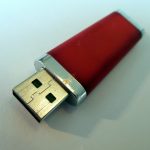
หากคุณต้องการแก้ไขปัญหาแฟลชไดรฟ์ มีปัญหาในการรับไฟล์ที่โอนจาก USB ของคุณไปยังพีซีหรือไม่? ไม่สามารถบันทึกไฟล์จากพีซีของคุณไปยังไดรฟ์ภายนอกได้หรือไม่ หากคุณมีปัญหากับไดรฟ์ภายนอกและคุณเห็นข้อความนี้: ข้อผิดพลาด“ เกิดปัญหากับไดรฟ์นี้” โปรดดูการแก้ไขที่แสดงด้านล่าง ลองดำดิ่งลงไปในโซลูชัน: ขั้นตอนที่ 1: นำไดรฟ์ USB ออกอย่างถูกต้อง วิธีที่ง่ายที่สุดและง่ายที่สุดในการแก้ไขปัญหาคือการดึงก้าน USB ออกอย่างถูกต้อง 1. โปรดไปที่ ถาดระบบ ของคุณ 2. ค้นหา ไอคอน ไดรฟ์ USB ของคุณ 3. เลือกตัวเลือก Eject และเสียบอุปกรณ์ USB ของคุณอีกครั้ง ขั้นตอนที่ 2: เรียกใช้ ChkDsk ผ่าน CMD ตรวจสอบดิสก์เป็นคำสั่ง poweful ที่ช่วยคุณซ่อมแซมไดรฟ์ที่เสียหาย ด้วยการใช้คำสั่งด้านล่างจะช่วยคุณซ่อมแซมข้อผิดพลาดในดิสก์และเซกเตอร์เสีย 1. โปรดไปที่ จุดเริ่มต้น ของคุณ 2. พิมพ์ CMD ในช่องค้นหาคลิกขวาแล้วเลือก Run as administrator 3. พิมพ์ chkdsk F: / f / r และกด Enter ตรวจสอบว่าปัญหายังคงมีอยู่หรือไม่ (F: นี่คือเส้นทางอักษรของไดรฟ์ของคุณหากไม่ใช่ F: แทนที่ด้วยตัวอักษรที่ถูกต้อง) ขั้นตอนที่ 3: ถอนการติดตั้งและติดตั้งไดรเวอร์ USB อีกครั้ง หนึ่งในอุปกรณ์ของคุณอาจเสียหายหรือไม่ได้รับการกำหนดค่าอย่างเหมาะสม ในการแก้ไขปัญหาแฟลชไดรฟ์โปรดทำตามขั้นตอนด้านล่าง 1. โปรดไปที่เริ่มต้นของคุณและพิมพ์ Device Manager 2. ค้นหาตัวควบคุมบัสอนุกรมสากลและขยายเพื่อค้นหา พอร์ต USB 3. คลิกขวา และเลือกถอนการติดตั้งทำซ้ำเหมือนกันสำหรับพอร์ตทั้งหมด 4. ตอนนี้ให้ […]

| โดย Rachel |
|
|
คุณกำลังจะไปพักผ่อน แต่นั่นไม่ได้หมายความว่าคุณจะไม่ได้เช็คอีเมลและท่องเว็บอย่างเด็ดขาด ซึ่งหมายความว่าแล็ปท็อปของคุณฝังอยู่ในกระเป๋าของคุณ Heck มันอาจจะเป็นสิ่งแรกที่คุณแกะออกมา แต่คุณคิดเกี่ยวกับการปกป้องความเป็นส่วนตัวของคุณในขณะที่คุณออกไปอาบแดดหรือไม่? อาจจะไม่. ความเป็นส่วนตัวของคุณอยู่ ภายใต้การโจมตีอยู่เสมอ แต่ยิ่งเมื่อคุณเดินทาง มีสองสิ่งที่คุณต้องการทำเพื่อปกป้องความเป็นส่วนตัวของคุณในช่วงวันหยุด ก่อนอื่นคุณต้องการกำจัดคนร้ายออกจากคอมพิวเตอร์ของคุณ ประการที่สองหากพวกเขาเข้ามาคุณจะต้องการให้พวกเขาทำดาเมจน้อยที่สุด โดยที่ในใจนี่คือเคล็ดลับห้าประการในการปกป้องความเป็นส่วนตัวของคุณในขณะที่คุณผิวสีแทน: 1. รหัสผ่านป้องกันคอมพิวเตอร์ของคุณ หากคุณไม่ได้เดินทางพร้อมกับแล็ปท็อปบ่อยๆอาจไม่ได้รับการป้องกันด้วยรหัสผ่าน บางทีคุณคิดว่าเป็นเรื่องยากที่จะต้องตั้งรหัสผ่านหากคุณไม่ได้วางแผนที่จะใช้มันนอกห้องพักโรงแรมของคุณ การอยู่ในช่วงวันหยุดสามารถทำให้คุณเซื่องซึม แต่นั่นไม่ใช่เวลาที่จะขี้เกียจ หากคุณไม่ได้เตรียมพร้อมที่จะป้องกันตลอด 24 ชั่วโมงต่อวันคุณควรป้องกันด้วยรหัสผ่านสำหรับแล็ปท็อปของคุณ คุณไม่มีทางรู้ว่าใครสามารถเข้าถึงห้องของคุณ 2. หลีกเลี่ยง WiFi ที่ไม่ปลอดภัย หากต้องการออนไลน์คุณอาจใช้ WiFi สาธารณะซึ่งไม่เป็นไร แต่ถ้าคุณใส่ใจความเป็นส่วนตัวของคุณคุณจะยังคงเปิดอยู่ (เช่นไม่ปลอดภัย) WiFi ตรวจสอบให้แน่ใจว่า WiFi ที่คุณเชื่อมต่อต้องการรหัสผ่าน และตรวจสอบให้แน่ใจว่ารหัสผ่านไม่สามารถใช้งานได้แบบสาธารณะหรือใช้ซ้ำ 3. เชื่อมต่อกับเว็บไซต์ที่ปลอดภัยเท่านั้น ถึงตอนนี้คุณอาจคุ้นเคยกับเว็บไซต์ที่ปลอดภัยซึ่งใช้โปรโตคอล HTTPS ดังที่แสดงในภาพด้านล่าง URL บอกว่า HTTPS และมักจะแสดงการล็อคเล็กน้อยในแถบที่อยู่ ต่อไปนี้เป็นวิธีบอกว่าคุณกำลังดูเว็บไซต์ที่ปลอดภัยหรือไม่: ใช้ Chrome: ใช้ Microsoft Edge: ใช้ Mozilla Firefox: ใช้ Safari: HTTPS ช่วยให้คุณสามารถสื่อสารกับเว็บไซต์นั้นผ่านลิงค์ที่เข้ารหัสซึ่งเป็นวิธีที่ยอดเยี่ยมในการปกป้องความเป็นส่วนตัวของคุณ คุณควร จำกัด กิจกรรมออนไลน์ทั้งหมดของคุณขณะที่อยู่ในช่วงวันหยุดกับเว็บไซต์ที่ติดตั้ง HTTPS เท่านั้น 4. ตรวจสอบให้แน่ใจว่าไม่มีข้อมูลส่วนบุคคลในแล็ปท็อปของคุณ สิ่งแรกที่แฮกเกอร์ค้นหาในคอมพิวเตอร์คือข้อมูลส่วนบุคคลเช่นหมายเลขโทรศัพท์อีเมลรหัสผ่านและหมายเลขบัตรเครดิต สิ่งที่ดีที่สุดที่คุณสามารถทำได้แม้กระทั่งก่อนออกเดินทางไปพักผ่อนคือการล้างข้อมูลในคอมพิวเตอร์ของคุณให้สะอาด ข้อมูลส่วนบุคคลสามารถซ่อนในสถานที่มากมายเช่นล็อกแคชคุกกี้เบราว์เซอร์และไฟล์ติดตามท้องถิ่น ให้แน่ใจว่าคุณได้รับพวกเขาทั้งหมด หากคุณไม่แน่ใจว่าจะค้นหาและทำความสะอาดสถานที่เหล่านั้นได้อย่างไรลองดูผลิตภัณฑ์อย่าง ReviverSoft Privacy Reviver มันคือการค้นหาและทำความสะอาดทั้งหมดสำหรับคุณ 5. สแกนแล็ปท็อปของคุณเป็นระยะ ไม่ว่าคุณจะมีความระมัดระวังมากน้อยเพียงใดมีโอกาสที่บางคนอาจวางมัลแวร์ลงในแล็ปท็อปของคุณเมื่อคุณไม่ได้มอง มันจะไม่เป็นอันตรายและอาจช่วยให้คุณนอนหลับได้ดีขึ้นหากคุณสแกนมัลแวร์แล็ปท็อปของคุณวันละครั้ง เนื่องจากคุณอยู่ในช่วงวันหยุดขอให้แน่ใจว่าได้เลือกยูทิลิตี้การสแกนเช่นใช้ ReviverSoft Security Reviver ที่ช่วยให้คุณสามารถกำหนดเวลาสแกน หลังจากนั้นคุณจะต้องขัดจังหวะบทเรียนการท่องเว็บของคุณเพื่อตรวจสอบการติดไวรัสคอมพิวเตอร์ คุณไม่จำเป็นต้องประนีประนอมความเป็นส่วนตัวของคุณในช่วงวันหยุด ทำตามเคล็ดลับง่าย ๆ เหล่านี้และทำให้มันเป็นเรื่องยากสำหรับคนเลว

| โดย Chris |
|
|
หากต้องการแก้ไขปัญหา Acrobat โปรดดูขั้นตอนต่อไปนี้ Adobe Reader เป็นซอฟต์แวร์ฟรี โปรแกรมที่เราใช้เปิดไฟล์รูปแบบ .pdf มันเป็นเครื่องมือที่มีประโยชน์ที่เราใช้ในการเปิด PDF ที่อาจมีไฟล์ เช่น รูปภาพ เอกสารข้อความ แบบฟอร์ม และอื่นๆ หากคุณพบปัญหาเกี่ยวกับ Adobe Reader ของคุณ โปรดปฏิบัติตามขั้นตอนด้านล่างนี้ ขั้นตอน 1: ตรวจสอบการอัปเดต วิธีแก้ไขปัญหาที่ง่ายที่สุดคือการตรวจสอบการอัปเดตโปรแกรม อาจเป็นไปได้ว่าโปรแกรมทำงานผิดปกติหรือทำงานไม่ถูกต้องเนื่องจากคุณมีเวอร์ชันที่ล้าสมัย กรุณาเปิด Adobe Acrobat ของคุณ คลิก ความช่วยเหลือ จากแถบด้านบน เลือก ตรวจหาการอัปเดต… ขั้นตอน 2: การซ่อมแซมการติดตั้ง หากวิธีแก้ไขข้างต้นไม่ได้ผล คุณต้องซ่อมแซมไฟล์การติดตั้งเนื่องจากไฟล์อาจเสียหาย โปรดปฏิบัติตามขั้นตอนดังต่อไปนี้ กรุณาเปิด Adobe Acrobat ของคุณ คลิก ความช่วยเหลือ จากแถบด้านบน เลือก การซ่อมแซมการติดตั้ง กด ใช่ เพื่อดำเนินการต่อและทำตามคำแนะนำบนหน้าจอ ขั้นตอน 3: ติดตั้งเวอร์ชั่นล่าสุดใหม่ เพื่อแก้ไขปัญหา Acrobat วิธีที่ดีที่สุดคือ ตัวเลือกคือการลบเวอร์ชันปัจจุบันที่คุณได้ติดตั้งไว้ในคอมพิวเตอร์ของคุณ นี่คือการตรวจสอบให้แน่ใจว่าไม่มีไฟล์เก่าเหลืออยู่ในคอมพิวเตอร์ของคุณ โปรแกรม โปรดดำเนินการติดตั้งเวอร์ชันล่าสุดโดยทำตามขั้นตอนต่อไปนี้ ด้านล่าง. กรุณาไปที่ จุดเริ่มต้น ของคุณ ประเภท การรัน เมื่อรัน ให้พิมพ์ appwiz.cpl กด Enter ในหน้าต่างโปรแกรมและคุณลักษณะ ให้ค้นหาซอฟต์แวร์ Adobe Acrobat คลิกขวา ที่ซอฟต์แวร์และเลือกถอนการติดตั้ง ทำตามคำแนะนำเพื่อ ถอนการติดตั้ง ซอฟต์แวร์ รับผลิตภัณฑ์เวอร์ชั่น ล่าสุด ได้จากลิงค์ด้านล่าง https://get.adobe.com/reader วิธีการที่แสดงด้านบนควรแก้ไขปัญหาได้ หากปัญหายังคงมีอยู่ โปรดแสดงความคิดเห็น […]

| โดย Chris |
|
|
ในการแก้ไขปัญหาจอภาพที่สองโปรดดูขั้นตอนด้านล่าง จอภาพหลายจอเป็นที่นิยมกันมากในปัจจุบันเราใช้มันด้วยเหตุผลหลายประการ ไม่ว่าจะเป็นการเล่นเกมทำงานหรือเพียงแค่รักการตั้งค่า หากคุณไม่สามารถใช้จอภาพที่สองของคุณ ไม่ต้องกังวลฉันได้รับคุณ โปรดดูขั้นตอนง่ายๆเหล่านี้ตามด้านล่าง ขั้นตอนที่ 1: รีสตาร์ทพีซีของคุณ นี่คือการแก้ไขพื้นฐานและส่วนใหญ่ใช้กับปัญหาที่พบบ่อยที่สุดที่คุณพบในระบบของคุณ การรีสตาร์ทพีซีของคุณทำสิ่งต่างๆมากมายเป็นหลักช่วยให้ระบบของคุณเริ่มต้นใหม่ได้ ขั้นตอนที่ 2: ตรวจสอบการเชื่อมต่อสายเคเบิล ในการแก้ไขปัญหาจอภาพที่สองโปรดตรวจสอบสายเคเบิลว่าเชื่อมต่ออย่างถูกต้องหรือไม่ สายเคเบิลอาจเชื่อมต่อไม่ถูกต้อง คุณสามารถถอดสายเคเบิลออกแล้วเชื่อมต่อใหม่อีกครั้ง หากไม่ได้ผลโปรดตรวจสอบสายเคเบิลเอง คุณจะไม่สามารถทำให้จอภาพทำงานได้หากคุณมีสายเคเบิลที่ไม่ดีหรือชำรุด ขั้นตอนที่ 3: ตรวจสอบจอภาพของคุณ หากคุณยังไม่สามารถแก้ไขปัญหาได้โดยทำตามขั้นตอนด้านบนกรุณาตรวจสอบจอภาพของคุณ คุณสามารถใช้จอภาพอื่นเพื่อทำสิ่งนี้เชื่อมต่อจอภาพอื่นของคุณเข้ากับสายเคเบิลของจอภาพที่สอง ถ้ามันใช้งานได้ดีแสดงว่าคุณอาจมีจอภาพที่เสีย ขั้นตอนที่ 4: สแกนจอภาพที่สองของคุณ หากคุณแน่ใจว่าจอภาพสองจอของคุณใช้งานได้ คุณสามารถตรวจสอบจอภาพที่สองของคุณได้ด้วยตนเอง บ่อยครั้งที่คุณไม่จำเป็นต้องตั้งค่าให้ถูกต้อง ตรวจสอบจอภาพที่สองของคุณ: โปรดไปที่ จุดเริ่มต้น ของคุณ เปิดการตั้งค่า เลือก ระบบ คลิกที่ แสดง ในการจัดเรียงส่วนแสดงผลของคุณคลิกปุ่ม ตรวจจับ ขั้นตอนที่ 5: อัปเดตไดรเวอร์กราฟิกของคุณ หากคุณมีรถบั๊กกี้คนขับรถที่ขาดหายหรือล้าสมัยระบบของคุณจะไม่สามารถรับรู้จอภาพที่สองของคุณ ในการแก้ไขปัญหาจอภาพที่สองคุณต้องอัพเดตไดรเวอร์กราฟิกของคุณ เรามีโปรแกรม Driver Reviver ของเราเองซึ่งสามารถอัพเดทไดรเวอร์ของคุณได้โดยตรงจากผู้ผลิตดั้งเดิม ดาวน์โหลด Driver Reviver ฟรี
| โดย Chris |
|
|
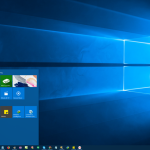
คอมพิวเตอร์ของคุณช้าลงหรือไม่ มันเกิดขึ้นกับพวกเราทุกคน โชคดีที่ถ้าพีซีของคุณทำงานบนระบบปฏิบัติการ Windows 10 มีวิธีแก้ไขที่ง่ายและรวดเร็วที่คุณสามารถทำได้เพื่อช่วยให้คอมพิวเตอร์ของคุณทำงานได้เร็วขึ้น คุณจะรู้ว่าคุณใช้ Windows 10 หากเมนู Start ของคุณมีลักษณะดังนี้: ในบทความนี้เราจะแนะนำคุณผ่านกระบวนการห้าขั้นตอนง่ายๆที่อาจช่วยให้พีซีของคุณทำงานได้อย่างราบรื่น กระโดดเข้ามาทันที 1. ปิดการใช้งานโปรแกรมที่ทำงานเมื่อเริ่มต้นระบบ คุณอาจสังเกตเห็นว่าคอมพิวเตอร์ของคุณทำงานช้าเมื่อคุณเปิดเครื่อง กรณีนี้มักจะเกิดขึ้นถ้าคุณมีโปรแกรมและกระบวนการมากมายที่ทำงานโดยอัตโนมัติเมื่อคุณเริ่มคอมพิวเตอร์ ปัญหาคือคุณอาจไม่ทราบด้วยซ้ำว่าโปรแกรมเหล่านี้กำลังเปิดอยู่ หลายโปรแกรมมีการตั้งค่าที่บอกให้ Windows รันโปรแกรมได้ทันทีหลังจากที่คุณล็อกอินซึ่งอาจทำให้ความเร็วของระบบลดลง คุณสามารถตรวจสอบว่าโปรแกรมใดกำลังทำงานเมื่อเริ่มต้นโดยทำตามขั้นตอนเหล่านี้: เปิด ตัวจัดการงาน (กด Ctrl + Alt + Del แล้วเลือกตัวจัดการงาน) เลือก รายละเอียดเพิ่มเติม เลือกแท็บ เริ่มต้น (ดูรูป “A”) ค้นหาคอลัมน์ ผลกระทบการเริ่มต้น ถัดจากแต่ละโปรแกรม (ดูรูป “B”) โปรแกรมที่มีผลกระทบการเริ่มต้น“ สูง” อาจทำให้ระบบของคุณช้าลง เพื่อป้องกันไม่ให้โปรแกรมใด ๆ เปิดตัวเมื่อเริ่มต้นให้คลิกขวาที่โปรแกรมและคลิก ปิดใช้งาน ง่าย! 2. ใช้ Sense Storage เพื่อล้างฮาร์ดไดรฟ์ของคุณ คอมพิวเตอร์ของคุณอาจทำงานช้าเพราะมันเต็มไปด้วยไฟล์ที่คุณไม่ต้องการ แต่คุณจะทราบได้อย่างไรว่าเป็นปัญหาหรือไม่ เรียบง่าย Windows 10 มีเครื่องมือในตัวที่ใช้งานง่ายสำหรับจุดประสงค์นี้เรียกว่า Storage Sense หากต้องการค้นหาให้ไปที่การ ตั้งค่า> ระบบ> ที่เก็บข้อมูล และที่ด้านบนของหน้าจอในส่วนของการจัดเก็บข้อมูลสลับจาก “ปิด” เป็น “เปิด” เรียนรู้เพิ่มเติมเกี่ยวกับ Storage Sense เมื่อคุณเปิดใช้งาน Storage Sense แล้ว Windows จะตรวจสอบคอมพิวเตอร์ของคุณอย่างสม่ำเสมอและลบไฟล์ขยะที่คุณไม่ต้องการเช่นไฟล์ชั่วคราวไฟล์ในโฟลเดอร์ดาวน์โหลดของคุณที่ยังไม่ได้เปลี่ยนในหนึ่งเดือนและแม้กระทั่งไฟล์เก่าใน ถังรีไซเคิลของคุณ Storage Sense สามารถปรับแต่งได้อย่างมากดังนั้นคุณสามารถตั้งค่าความถี่ในการลบไฟล์ของคุณในแต่ละโฟลเดอร์ ตัวอย่างเช่นคุณสามารถตั้งค่า Storage Sense ให้ลบไฟล์ในโฟลเดอร์ดาวน์โหลดในแต่ละสัปดาห์ในขณะที่คุณสามารถตั้งค่าให้ลบไฟล์ Recycle […]

| โดย Chris |
|
|
หากต้องการแก้ไขปัญหา YouTube โปรดดูขั้นตอนด้านล่าง YouTube ใครยังไม่เคยได้ยินเกี่ยวกับเว็บไซต์นี้บ้าง เว็บไซต์วิดีโอยอดนิยมที่สุดในโลกเราดูวิดีโอฟังเพลงโปรดของเราหรืออัปโหลดวิดีโอของเราเอง คุณไม่สามารถเรียกดูหรือเล่นวิดีโอหลังจากอัปเกรดเป็น Windows 10 หรือไม่ หรืออาจพบข้อผิดพลาดขณะเล่นวิดีโอ ต้องการอัปโหลดวิดีโอของคุณ แต่ไม่สามารถทำได้ใช่ไหม คุณอาจพบหนึ่งในปัญหาเหล่านี้ที่กล่าวถึงข้างต้นฉันก็ประสบปัญหาเหล่านั้นด้วยและสามารถซ่อมแซมปัญหาได้ นี่คือวิธี: ขั้นตอนที่ 1: ตรวจสอบเบราว์เซอร์ของคุณ บ่อยครั้งที่เหตุผลที่คุณไม่สามารถเล่นวิดีโอบน YouTube หรือเรียกดูไซต์ได้เนื่องจากคุณมีปัญหาเกี่ยวกับเบราว์เซอร์ หากต้องการแก้ไขปัญหาของ YouTube ให้ลองล้างข้อมูลและแคชของเบราว์เซอร์ของคุณ Google Chrome: โปรดไปที่ เดสก์ท็อป ของคุณและค้นหาไอคอน Chrome ที่เปิดอยู่ คลิกขวาที่ ไอคอน และเลือก Run as Administrator เลือก ปุ่มกำหนดเองและควบคุม Google Chrome หรือ More … เลือกเครื่องมือเพิ่มเติม Firefox: โปรดค้นหาไอคอน Firefox บนเดสก์ท็อปของคุณ คลิกขวาที่ไอคอนและเลือก Run as Administrator คลิกที่ปุ่ม Library เลือก ประวัติ แล้วคลิกล้างประวัติล่าสุด คลิกเมนูแบบเลื่อนลงถัดจากช่วงเวลาคุณสามารถเลือก ทุกอย่าง จากนั้นคลิกปุ่ม ล้างทันที Microsoft Edge: กรุณา เปิดตัว Edge ของคุณ เปิดเมนู การตั้งค่า (เป็นสามจุดใต้ปุ่มออก) เลือกตัวเลือก ประวัติ จากนั้น ล้าง ประวัติ เลือก สามตัวเลือก ได้แก่ ประวัติเบราว์เซอร์คุกกี้และข้อมูลเว็บไซต์ที่บันทึกไว้แคชและไฟล์ข้อมูล เลือก ล้าง ออกจาก เบราว์เซอร์ของคุณและเปิดใหม่ ขั้นตอนที่ 2: ลองเบราว์เซอร์อื่น ลองเบราว์เซอร์อื่น หากคุณยังไม่สามารถเล่นหรือแม้กระทั่งวิดีโอ YouTube […]

| โดย Chris |
|
|
หากคุณต้องการแก้ไขปัญหาเบราว์เซอร์โปรดดูขั้นตอนด้านล่าง ไม่สามารถท่องเว็บ? หรือคุณประสบปัญหาการแช่แข็งเบราว์เซอร์ สิ่งเหล่านี้เป็นปัญหาที่พบบ่อยที่สุดที่ผู้ใช้พบเจอใน Windows 10 และการแก้ปัญหานั้นง่ายมาก มาดำน้ำใน: ขั้นตอนที่ 1: ล้างแคชเบราว์เซอร์และข้อมูล ปัญหาส่วนใหญ่ที่คุณพบในเบราว์เซอร์ของคุณสามารถแก้ไขได้ด้วยวิธีง่ายๆ การล้างข้อมูลเบราว์เซอร์ของคุณ ส่วนใหญ่ถ้าไม่ใช่ทั้งหมดคุณสามารถเข้าถึงคุณสมบัติข้อมูลที่ชัดเจนผ่าน Ctrl + Shift + Delete Google Chrome: โปรดเปิด เบราว์เซอร์ Google Chrome ของคุณ เลือกปุ่ม กำหนดเอง และควบคุม Google Chrome หรือ More … เลือก เครื่องมือเพิ่มเติม คลิก ล้างข้อมูลการท่องเว็บ คุณสามารถเลือกช่วงเวลา หากต้องการลบทุกอย่างให้เลือกตัวเลือก ตลอดเวลา ถัดจากคุกกี้และข้อมูลอื่นของไซต์และ Cached รูปภาพและไฟล์ตรวจสอบกล่อง จากนั้นคลิกปุ่ม ล้าง ข้อมูลด้านล่าง Firefox: กรุณา เปิด เบราว์เซอร์ Firefox ของคุณ คลิกที่ปุ่ม Library เลือก ประวัติ แล้วคลิกล้างประวัติล่าสุด คลิกเมนูแบบเลื่อนลงถัดจากช่วงเวลาคุณสามารถเลือก ทุกอย่าง จากนั้นคลิกปุ่ม ล้างทันที Microsoft Edge: กรุณา เปิดตัว Edge ของคุณ เปิดเมนู การตั้งค่า (เป็นสามจุดใต้ปุ่มออก) เลือกตัวเลือก ประวัติ จากนั้น ล้าง ประวัติ เลือก สาม ตัวเลือก ได้แก่ ประวัติเบราว์เซอร์คุกกี้และข้อมูลเว็บไซต์ที่บันทึกไว้แคชและไฟล์ข้อมูล เลือก ล้าง ออกจาก เบราว์เซอร์ของคุณและเปิดใหม่ ขั้นตอนที่ 2: ตรวจสอบการอัปเดต หากคุณยังสามารถเยี่ยมชมหน้าเว็บบางหน้าได้ แต่เบราว์เซอร์ของคุณจะหยุดการทำงานแบบสุ่ม […]
เรียกดูตามหมวดหมู่
วีดีโอบล็อค
ดูวิดีโอบล็อก →


วิธีการของ
ดูวิธีการของ →


| most relevant |
| บทความที่ผ่านมา |