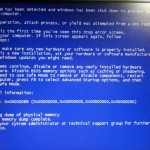
ข้อผิดพลาด “ATTEMPTED SWITCH FROM DPC” ข้อผิดพลาด BSOD (Blue Screen of Death) อาจปรากฏขึ้นในระหว่างกระบวนการเริ่มต้นของ Windows เนื่องจากมีการดำเนินการที่ไม่ถูกต้องตามขั้นตอน DPC (Deferred Procedure) DPC รับผิดชอบในการกรอก IRP ปัจจุบัน (I / O Request Packets) และตรวจสอบให้แน่ใจว่าการดำเนินการ I / O ของอุปกรณ์ที่อยู่ถัดจากบรรทัดจะเริ่มต้นทันที การดำเนินการที่ผิดกฎหมายซึ่งก่อให้เกิดข้อผิดพลาด BSOD นี้อาจเป็นการรอการดำเนินการหรือกระบวนการแนบที่พยายามทำจากขั้นตอน DPC ซึ่งหมายความว่าปัญหาซอฟต์แวร์หรือฮาร์ดแวร์มีอยู่และระบบปิดลงเพื่อป้องกันความเสียหายเพิ่มเติม ข้อผิดพลาด BSOD นี้เรียกว่า “ATTEMPTED_SWITCH_FROM_DPC” และ “Windows STOP 0x000000B8” ผู้ใช้ Windows 2000, Windows XP, Windows Vista และ Windows 7 และ 8 รายบางรายได้รายงานข้อผิดพลาด BSOD นี้ซึ่งปกติจะปรากฏบนหน้าจอในระหว่างการติดตั้งระบบดังนี้: เมื่อต้องการแก้ไขข้อผิดพลาด BSOD ของ “ATTEMPTED SWITCHED FROM DPC” คุณสามารถดำเนินการสืบค้นแบบสแต็คเพื่อระบุรหัสที่ทำให้เกิดข้อผิดพลาดของ DPC routine โดยปกติจะเกิดจากข้อบกพร่องของซอฟต์แวร์หรือไดรเวอร์อุปกรณ์ที่เสียหาย การคืนค่าระบบจะช่วยคุณแก้ไขปัญหานี้ เพื่อดำเนินการ System Restore ให้คลิกที่ปุ่ม Start และพิมพ์คำสั่ง “System Restore” ในกล่องโต้ตอบจากนั้นกดปุ่ม ENTER ใน Windows OS บางตัวตัวเลือก System Restore อาจปรากฏขึ้นจากรายการผลการค้นหา คลิกที่ System […]

| โดย Steve Horton |
|
|
การเพิ่มหน้าจอรองให้แล็ปท็อปที่มีอยู่เป็นเรื่องง่ายเหมือนการเสียบสายที่ถูกต้องและการเปลี่ยนแปลงการตั้งค่าบางในแผงควบคุม
| โดย Mark Beare |
|
|
ไมโครซอฟท์ได้ขยายการสนับสนุนการรักษาความปลอดภัยสำหรับ Windows XP จนถึง 14 กรกฎาคม 2015 หาสิ่งนี้หมายความว่าคุณ
| โดย Steve Horton |
|
|
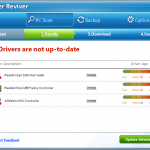
เคยสงสัยว่าทำไมผลิตภัณฑ์ปรับปรุงโปรแกรมควบคุมที่แตกต่างกันแสดงให้เห็นผลลัพธ์ที่แตกต่างกันอย่างไร บทความนี้จะสรุปว่าทำไม
| โดย Mark Beare |
|
|
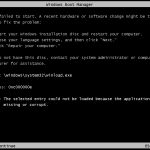
ข้อผิดพลาด “ACPI BIOS ERROR” BSOD (ข้อผิดพลาดของ Blue Screen of Death) อาจปรากฏขึ้นในระหว่างการติดตั้ง Windows XP ข้อความแสดงข้อผิดพลาดนี้อาจปรากฏขึ้นเมื่อคุณดำเนินการต่อคอมพิวเตอร์หลังจากช่วงไฮเบอร์เนต ในอินสแตนซ์แรกระบบอินพุต / เอาท์พุต Basic Input (BIOS) ของ Advanced Configuration and Power Interface (ACPI) ไม่สอดคล้องกับ ACPI จะแจ้งให้ทราบข้อความแสดงข้อผิดพลาด ความแตกต่างระหว่าง ACPI ในระบบปฏิบัติการและ BIOS จะมีผลต่อผลลัพธ์ของการอ่าน / เขียนพร้อมกันและคุณสมบัติต่างๆเช่น Plug and Play (PnP) และ Power Management ในสถานการณ์ที่สองข้อผิดพลาด BSOD อาจเกิดขึ้นเมื่อมีการเพิ่มหน่วยความจำการเข้าถึงข้อมูลแบบสุ่ม (RAM) ในสถานะไฮเบอร์เนตซึ่งระบบปฏิบัติการจะตรวจพบโดยเมื่อโหลดไฟล์ file.hiberfil.sys การเปลี่ยนสถานะหน่วยความจำแจ้งข้อความแสดงข้อผิดพลาด ข้อผิดพลาด BSOD นี้เรียกว่า “ACPI_BIOS_ERROR” และ “Windows STOP0x000000A5 ผู้ใช้ Windows XP บางรายได้รายงานข้อผิดพลาด BSOD นี้ซึ่งปกติจะปรากฏบนหน้าจอในระหว่างการติดตั้งระบบดังนี้: หากต้องการแก้ไขข้อผิดพลาด BSOD ของ “ACPI BIOS ERROR” ระหว่างการติดตั้งระบบคุณควรตรวจสอบกับผู้ผลิตคอมพิวเตอร์และรักษาความปลอดภัย BIOS ให้สอดคล้องกับ ACPI เนื่องจากข้อผิดพลาดนี้เกี่ยวข้องกับการโต้ตอบของระบบปฏิบัติการกับ BIOS ผ่านไดร์เวอร์ HAL (Hardware Abstraction Layer) คุณสามารถแก้ปัญหาได้ด้วยการติดตั้งมาตรฐาน PC HAL ด้วยตนเองซึ่งจะปิดใช้งาน ACPI HAL โดยอัตโนมัติ คุณสามารถทำเช่นนี้ได้โดยรีบูตเครื่องคอมพิวเตอร์เพื่อรีสตาร์ทการติดตั้งและกด F7 […]
| โดย Steve Horton |
|
|
มันเป็นเพียงแค่ไม่ได้เป็นความคิดที่ดีที่จะใช้ Windows XP อีกต่อไป ไมโครซอฟท์ตัดการสนับสนุนในเดือนเมษายน เรียนรู้เกี่ยวกับที่และเหตุผลที่ดีอื่น ๆ ที่นี่
| โดย Davide De Vellis |
|
|
ข้อผิดพลาดและข้อผิดพลาดอื่น ๆ อาจเป็นมากกว่าความรำคาญเท่านั้น พวกเขาสามารถชะลอคอมพิวเตอร์ของคุณลงหรือในบางกรณีอาจทำให้คุณสูญเสียข้อมูลที่สำคัญ มีเครื่องมือที่เป็นประโยชน์ภายใน Windows ที่สามารถช่วยคุณในการวินิจฉัยและแก้ไขข้อผิดพลาดเหล่านี้เพื่อช่วยให้คุณสามารถทำกิจกรรมได้อย่างรวดเร็ว Event Viewer เป็นหนึ่งในเครื่องมือวินิจฉัยที่สำคัญที่สุดของ Windows Viewer สามารถแสดงข้อผิดพลาดที่เกิดขึ้นและช่วยให้คุณทราบว่าเหตุใดจึงเกิดขึ้น นอกจากนี้ยังแสดงระดับความเร่งด่วนจากไอคอนการใช้งานในระดับต่ำที่ด้านซ้ายมือของหน้าจอ Windows 8 เปิดตัว Event Viewer: 1. กดปุ่ม Winkey + w ซึ่งจะเป็นการเปิดช่อง ค้นหา พิมพ์ ” ev ” ลงในช่องค้นหาและกด Enter คลิกที่ ดูบันทึกเหตุการณ์ 2. ข้อสังเกตความแตกต่างหลักระหว่างโปรแกรมดูเหตุการณ์รุ่นเก่ากับ Windows 8 คือการออกแบบแผงควบคุม 3 ช่วยให้คุณสามารถวิเคราะห์ว่าแอ็พพลิเคชันต่างๆทำงานได้ดีเพียงใด 3. เพื่อเตรียมการตรวจสอบเหตุการณ์อย่างรวดเร็วให้หันมาสนใจในกรอบ ภาพรวมและสรุป 4. ใช้การแจ้งเตือนเหตุการณ์ที่ระบุว่า ” สำคัญ ” หรือ ” ข้อผิดพลาด ” เหตุการณ์ที่อาจทำให้เกิดปัญหาในการสมัครหรือล่ม Windows XP และ Vista / 7 การเปิดตัว Event Viewer: 1. ไปที่เมนู Start และคลิกที่ Control Panel คลิกถัดไปที่ System and Security เมื่อเมนูนี้เปิดขึ้นให้คลิกที่ Administrative Tools สุดท้ายคลิกที่ Event Viewer หน้าจอด้านล่างจะปรากฏขึ้นหลังจากเสร็จสิ้นคำแนะนำในการเปิดตัว Viewer เรียบร้อยแล้ว สังเกตวงกลมสีแดงที่มีสีขาวด้าน ” X ” ซึ่งหมายถึงเหตุการณ์ข้อผิดพลาด “Microsoft Windows Event […]

| โดย Davide De Vellis |
|
|
“คำทักทายของทุกคนจากทุกคนที่ ReviverSoft” เมื่อ 2013 กำลังจะสิ้นสุดลงเราต้องการโอกาสที่จะขอให้คุณและคนที่คุณรักมีเทศกาลแห่งความสุขและปลอดภัยและดีที่สุดสำหรับปี 2014 สำหรับบรรดาผู้ที่เคยอยู่กับเรามาระยะหนึ่งแล้วตอนนี้คุณจะรู้ว่าเมื่อเร็ว ๆ นี้เราเฉลิมฉลองครบรอบ 4 ปีของเราและการเดินทางที่น่าทึ่งเป็นอย่างไรถึงวันที่ 2013 จะเป็นปีที่น่าจดจำโดยเฉพาะอย่างยิ่งสำหรับเราเนื่องจากเราไม่เพียง แต่จะสามารถเผยแพร่การอัปเดตสำคัญ ๆ ให้กับ Reviver Reviver และ Reviver Reviver แต่เราก็สามารถเปิดตัวผลิตภัณฑ์ใหม่ ๆ ได้ 3 ผลิตภัณฑ์: พีซี Reviver เครื่องมือสำคัญทั้งหมดในผลิตภัณฑ์เดียวเพื่อช่วยคุณในการซ่อมแซมบำรุงรักษาและเพิ่มประสิทธิภาพพีซีของคุณ พีซี Reviver คือเครื่องมือการบำรุงรักษาและเครื่องมือเพิ่มประสิทธิภาพเครื่องพีซีแบบครบวงจรซึ่งจะกลายเป็นผู้นำอุตสาหกรรมสำหรับพีซีระบบ Windows MACREVIVER ผลิตภัณฑ์เดียวที่คุณต้องรักษาและเพิ่มประสิทธิภาพ Mac ของคุณ MacReviver เป็นผลิตภัณฑ์บำรุงรักษาและการเพิ่มประสิทธิภาพระบบแรกของเราสำหรับระบบปฏิบัติการ Mac START MENU REVIVER เมนู Start เฉพาะสำหรับ Windows 8 Start Menu Reviver ได้รับการยกย่องอย่างกว้างขวางว่าเป็นเมนู Start ที่ควรจะมาพร้อมกับ Microsoft Windows 8 นั่นไม่ใช่ทั้งหมด. เรายังคงเผยแพร่บทความประจำในบล็อกของเราและเปิดตัวแหล่งข้อมูลฟรี 3 แหล่ง: ผู้ตอบกลับ ถามคำถาม. ตอบคำถาม. ไม่ว่าจะเป็นคำถามด้านเทคนิคคุณจะได้รับคำตอบใน ReviverSoft Answers PROCESS LIBRARY ใช้ ไลบรารีกระบวนการ ReviverSoft เพื่อเรียนรู้เกี่ยวกับกระบวนการที่กำลังทำงานบนเครื่องพีซีของคุณเพื่อปรับปรุงประสิทธิภาพ ไลบรารีไฟล์ส่วนขยาย เรียนรู้เกี่ยวกับส่วนขยายของแฟ้มและวิธีการซ่อมแซมเปิดและจัดการไฟล์ของคุณใน ReviverSoft File Extension Library เรารักในสิ่งที่เราทำและหวังเป็นอย่างยิ่งว่าคุณจะรักในสิ่งที่เราทำด้วย ทีม ReviverSoft รู้สึกตื่นเต้นสำหรับปี 2014 และเรามุ่งหวังที่จะปรับปรุงผลิตภัณฑ์ของเราพัฒนาทรัพยากรใหม่ ๆ และจัดหาเครื่องมือสำคัญ ๆ ที่จำเป็นต่อการช่วยให้คุณ รักคอมพิวเตอร์ของคุณอีกครั้ง! […]
| โดย Davide De Vellis |
|
|
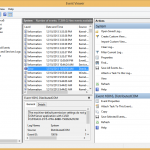
หนึ่งในความผิดหวังที่ใหญ่ที่สุดเกี่ยวกับการพยายามแก้ไขปัญหาคอมพิวเตอร์ใด ๆ คือสาเหตุของข้อผิดพลาดที่กระทำผิดมักจะหาได้ยาก คอมพิวเตอร์ทำงานผิดปกติและข้อผิดพลาดบางครั้งดูเหมือนจะปรากฏขึ้นจากที่ไหนเลยและไม่มีเหตุผลชัดเจน หนึ่งนาทีเครื่องคอมพิวเตอร์ของคุณทำงานได้ดี นาทีต่อไปจะใช้เวลาตลอดไปเพื่อบูตหรือโปรแกรมไม่ทำงานได้อย่างราบรื่น โชคดีที่ Microsoft Windows มาพร้อมกับโปรแกรมที่เป็นประโยชน์ที่ไม่ค่อยมีใครรู้จักในหมู่ผู้ใช้ Windows จำนวนมาก Event Viewer จะ บันทึกเหตุการณ์ทุกครั้งที่เกิดขึ้นในคอมพิวเตอร์ของคุณตั้งแต่เริ่มต้นระบบครั้งแรก เหตุการณ์ที่บันทึกไว้รวมถึงเหตุการณ์ที่เกี่ยวข้องกับโปรแกรมที่ติดตั้งไว้ในเครื่องคอมพิวเตอร์ประสิทธิภาพของระบบและความปลอดภัย “ความหลากหลายของข้อมูลจะถูกรวบรวมด้วย Event Viewer” Event Viewer มักใช้โดยผู้เชี่ยวชาญด้าน IT, ช่างเทคนิคคอมพิวเตอร์และโปรแกรมเมอร์ อย่างไรก็ตามผู้ใช้ Windows ยังสามารถใช้คอมพิวเตอร์เพื่อทำความเข้าใจกับสิ่งที่คอมพิวเตอร์ทำอยู่ใต้พื้นผิว ในหลาย ๆ กรณี Event Viewer จะจัดเตรียมเหตุการณ์และข้อผิดพลาดที่ตามมาซึ่งทำให้คอมพิวเตอร์ของคุณทำงานผิดพลาดหรือมีประสิทธิภาพต่ำ Event Viewer มีให้บริการใน Windows เวอร์ชันล่าสุดทุกเวอร์ชัน แต่ขั้นตอนในการเปิดโปรแกรมจะแตกต่างกันเล็กน้อยในแต่ละรุ่น: ใน Windows XP ให้ทำตามขั้นตอนต่อไปนี้: เมนูเริ่มต้น แผงควบคุม ประสิทธิภาพและการบำรุงรักษา เครื่องมือการดูแลระบบ การจัดการคอมพิวเตอร์ ใน Windows Vista ใช้เส้นทางต่อไปนี้: เมนูเริ่มต้น แผงควบคุม ระบบและการบำรุงรักษา เครื่องมือการดูแลระบบ ผู้ชมเหตุการณ์ ใน Windows 7 ให้ทำตามขั้นตอนต่อไปนี้: เมนูเริ่มต้น แผงควบคุม ระบบและความปลอดภัย เครื่องมือการดูแลระบบ ผู้ชมเหตุการณ์ ใน Windows 8 ให้ทำตามขั้นตอนต่อไปนี้: กดปุ่ม Windows และ “W” พร้อมกัน ซึ่งจะแสดงช่องค้นหาพิมพ์ “EV” หรือ “มุมมองเหตุการณ์” ลงในช่อง คลิกที่ “ดูบันทึกเหตุการณ์” “การเข้าถึง Event Viewer จาก Windows 8” เมื่อคุณเปิด […]
| โดย Davide De Vellis |
|
|
Blue Screen of Death หรือ BSOD เป็นสาเหตุของความไม่พอใจอย่างต่อเนื่องสำหรับผู้ใช้ Windows ในช่วงหลายปีที่ผ่านมา BSOD เกิดขึ้นเมื่อ Windows พบข้อผิดพลาดร้ายแรง เมื่อเกิดข้อผิดพลาด Windows จะหยุดการทำงานใด ๆ แสดงหน้าจอพร้อมข้อมูลข้อผิดพลาดที่เกี่ยวข้องและรีสตาร์ทระบบ ข้อผิดพลาดเหล่านี้ไม่เพียง แต่สร้างความรำคาญเท่านั้น แต่ยังสามารถนำไปสู่การสูญเสียข้อมูลสำคัญและบ่งบอกถึงปัญหาร้ายแรงกับเครื่องของคุณ วิธีค้นหาสาเหตุ BSOD ของคุณ BSOD เป็นข้อผิดพลาดร้ายแรงและน่าเสียดายที่มีสาเหตุหลายประการเช่นกัน โดยทั่วไป BSOD แห่งความตายบ่งบอกถึงข้อผิดพลาดร้ายแรงของฮาร์ดแวร์ อย่างไรก็ตามอาจเป็นผลมาจากการติดมัลแวร์ไดรเวอร์ที่ผิดพลาดหรือแม้กระทั่งข้อผิดพลาดของซอฟต์แวร์ การระบุสาเหตุที่แท้จริงของข้อผิดพลาดจะต้องใช้การแก้ปัญหา “หน้าจอสีน้ำเงินแห่งความตาย (BSOD) ใน Windows 8” ข้อความแสดงข้อผิดพลาดเหล่านี้หมายถึงอะไร สิ่งแรกที่คุณจะสังเกตเห็นเมื่อได้รับ BSOD คือปริมาณข้อมูลทางเทคนิคที่นำเสนอให้คุณ สิ่งนี้มักดูน่ากลัวและพูดตามตรงผู้ใช้ Windows ขั้นสูงก็มักจะไม่เข้าใจสิ่งที่พวกเขาเห็น ข้อความเหล่านี้เป็นข้อความแสดงข้อผิดพลาดพิเศษที่เรียกว่า “รหัส STOP” รหัส STOP ให้ข้อมูลที่จำเป็นแก่ผู้ใช้เพื่อตรวจสอบข้อผิดพลาดที่ได้รับ รหัส STOP อาจไม่บอกภาพที่สมบูรณ์ แต่เป็นจุดเริ่มต้นสำหรับคุณ ตรวจสอบ ReviverSoft Blue Screen Helper ซึ่งคุณสามารถป้อนรหัส Stop ของ BSOD ของคุณซึ่งจะค้นหาฐานข้อมูลข้อผิดพลาดของเราและจะให้คำอธิบายข้อผิดพลาดและวิธีแก้ไขที่แนะนำ ดูสิ่งที่ Windows รู้ นอกจากรหัส STOP แล้ว windows ยังให้ข้อมูลการแก้ไขปัญหาที่มีค่าใน Event Viewer Event Viewer พร้อมใช้งานบน Windows ทุกเวอร์ชันตั้งแต่ XP ถึง Windows 10 อย่างไรก็ตามกระบวนการเข้าถึง Event Viewer จะแตกต่างกันไปตามเวอร์ชันของคุณ ในการเข้าถึง Event Viewer ใน […]
| โดย Davide De Vellis |
|
|
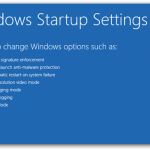
หนึ่งในขั้นตอนแรกที่พบมากที่สุดเมื่อมาถึงเทคนิคการแก้ไขปัญหาเครื่องพีซีคือการบูตเครื่องให้เป็น Safe Mode Safe Mode ช่วยให้คุณสามารถบูตเครื่องคอมพิวเตอร์ของคุณให้เป็น Windows รุ่นที่ จำกัด ได้ ใน Safe Mode จะโหลดไดร์เวอร์และไฟล์ที่จำเป็นอย่างยิ่งเท่านั้น ซึ่งมักเป็นประโยชน์ในการแก้ไขปัญหาที่เกิดจากการติดเชื้อมัลแวร์การเปลี่ยนแปลงฮาร์ดแวร์ล่าสุดหรือการปรับปรุงที่ผิดพลาด การเข้าสู่ Safe Mode เป็นกระบวนการที่ง่ายสำหรับ Windows รุ่นเก่า (คุณกดปุ่ม F8 ซ้ำ ๆ ก่อนที่โลโก้ Windows จะปรากฏขึ้นเมื่อคุณบูตเครื่องคอมพิวเตอร์ของคุณ) อย่างไรก็ตามกระบวนการนี้แตกต่างกันเล็กน้อยใน Windows 8 เนื่องจากระบบปฏิบัติการใหม่ได้เปลี่ยนแปลงวิธีการกู้คืนและ ตัวเลือกการบูตถูกเลือกไว้ เรียนรู้วิธีบูตระบบในเซฟโหมดใน Windows 8 กำลังบูตเข้าสู่ Windows 8 Safe Mode จากรีบูต ตามปกติแล้ว Safe Mode สามารถเข้าถึงได้โดยการกด F8 เมื่อเริ่มต้น การทำเช่นนี้จะทำให้พีซีของคุณไม่สามารถบู๊ตได้ตามปกติและให้ตัวเลือกการบู๊ตขั้นสูงสำหรับพีซีของคุณซึ่งคุณจะเลือกที่จะบูตเข้าสู่ Safe Mode “ตัวเลือกโหมดปลอดภัยใน Windows 7” ใน Windows 8 ไม่ใช่เรื่องง่ายอีกต่อไป โหมดปลอดภัยยังคงมีอยู่ แต่ได้รับการวางไว้ลึกเข้าไปในเมนู Advanced Startup Options มีวิธีการบางอย่างในการเข้าถึง Safe Mode ใน Windows 8 อย่างไรก็ตามวิธีการต่อไปนี้เป็นวิธีที่ง่ายที่สุดและใช้กันทั่วไป ในการเข้าถึง Windows 8 Safe Mode จากเมนู Advanced Startup Options: เปิดเครื่องคอมพิวเตอร์ของคุณและกดปุ่ม Shift ค้างไว้ เมื่อกด Shift ค้างไว้ให้กด F8 ซ้ำ ๆ จนกระทั่งหน้าจอการกู้คืนปรากฏขึ้น “Windows […]
| โดย Davide De Vellis |
|
|
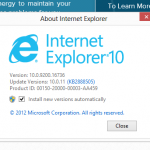
แม้จะมีการเพิ่มขึ้นของเว็บเบราเซอร์ใหม่ ๆ เช่น Google Chrome และ FireFox ของ Mozilla แต่ Microsoft Internet Explorer ยังคงเป็นเบราว์เซอร์ที่เหมาะสำหรับผู้ใช้พีซีจำนวนมาก ตามสถิติล่าสุดจากวิกิพีเดีย Internet Explorer ยังคงเป็นเบราว์เซอร์ที่มีให้เลือกกว่า 23% ของผู้ใช้พีซี Internet Explorer (หรือที่เรียกว่า IE) มักเป็นเป้าหมายของการวิพากษ์วิจารณ์ว่าเป็นประสิทธิภาพที่ซบเซา (และบางครั้งก็เป็นปัญหาด้านความปลอดภัย) แต่ในช่วงหลายปีที่ผ่านมา Microsoft ได้ปรับปรุงเบราว์เซอร์ที่ยอดเยี่ยมและไม่น่าแปลกใจที่ยังไม่หายไป ทั้งหมดที่กล่าวมีปัจจัยบางอย่างที่อาจทำให้ Internet Explorer ทำงานช้าลงเมื่อเวลาผ่านไปและสิ่งใหม่ ๆ ที่ดีคือมีบางสิ่งที่คุณสามารถทำได้เพื่อช่วยให้ความเร็วขึ้น ดังนั้นสิ่งที่คุณทำคือ Internet Explorer ทำงานช้าสำหรับคุณ? รายการนี้มีสองวิธีที่จะนำกลับมาอยู่ใน IE อัปเกรดเป็นเวอร์ชันล่าสุด คุณสามารถตรวจสอบภายใน IE เพื่อดูว่ามีเบราว์เซอร์เวอร์ชันใหม่หรือไม่ จากภายใน IE ให้กดที่ไอคอนรูป เฟือง แล้วเลือก เกี่ยวกับ Internet Explorer (ในเวอร์ชันเก่า About มักอยู่ภายใต้ ช่วยเหลือ ในการนำทางหลัก) “มองหาไอคอนเกียร์ที่มุมบนด้านขวาของ IE เวอร์ชันใหม่” ใน IE เวอร์ชันใหม่คุณสามารถเลือกว่าจะติดตั้งโปรแกรมปรับปรุงโดยอัตโนมัติ “IE รุ่นใหม่ช่วยให้คุณสามารถอัปเดตโดยอัตโนมัติ” หากคุณไม่สามารถอัพเดตจากภายในผลิตภัณฑ์ได้คุณสามารถตรวจสอบและดาวน์โหลด IE เวอร์ชันล่าสุดได้จากเว็บไซต์ Windows โดยตรง ในขณะที่เขียนบทความนี้รุ่นล่าสุดสำหรับ Windows 7 และ 8 คือ IE10 (ผู้ใช้ Windows 8.1 สามารถอัพเกรดเป็น IE11 ได้), Vista คือ IE9 และ XP คือ […]
| โดย Davide De Vellis |
|
|
หลังจากหลายเดือนของการวิจัยและพัฒนาเราเป็นอย่างสุขสันต์ที่จะประกาศเปิดตัวผลิตภัณฑ์ใหม่ล่าสุดของเรา PC Reviver “พีซี Reviver ใหม่ทั้งหมด” เครื่องพีซี Reviver คือเครื่องซ่อมแซมการบำรุงรักษาและการเพิ่มประสิทธิภาพใหม่ทั้งหมดของเรา รวมถึงเครื่องมือและทรัพยากรที่จำเป็นเพื่อช่วยให้คุณสามารถคืนค่าประสิทธิภาพสูงสุดให้กับพีซีของคุณและเก็บไว้ในแบบนั้น วิธีที่เราเห็น PC Reviver คือยูทิลิตีเดียวที่คุณจะต้องได้รับเครื่องพีซีของคุณกลับไปทำงานที่ดีที่สุดและทำให้มันเป็นเช่นนั้น จากผลิตภัณฑ์ที่มีอยู่ของเรา PC Reviver มีเครื่องมือซ่อมแซมเช่นยูทิลิตี Registry และยูทิลิตีการอัพเดตไดร์เวอร์ PLUS รวมถึง Junk File cleaner และ Windows Updater “เครื่องมือซ่อมแซมเครื่องพีซี Reviver” ด้านบำรุงรักษาจะมีเครื่องมือต่างๆเช่นอรรถประโยชน์การสำรองข้อมูลโปรแกรมควบคุมและตัวจัดการการเริ่มต้นระบบและทรัพยากรที่มีค่าเช่นผู้ช่วยล้มเหลวของ ReviverSoft และห้องสมุดกระบวนการโดยตรงในผลิตภัณฑ์ “เครื่องมือซ่อมบำรุงของ PC Reviver” คุณยังสามารถดูรายชื่อและคำอธิบายคุณลักษณะทั้งหมดได้จาก หน้าผลิตภัณฑ์ PC Reviver สิ่งที่ทำให้พีซี Reviver แตกต่างเป็นลักษณะพลวัตและทางสังคมที่สร้างขึ้นภายในของผลิตภัณฑ์ PC Reviver เสียบปลั๊กโดยตรงกับ ReviverSoft Answers เพื่อให้คุณสามารถถามคำถามและตอบคำถามเกี่ยวกับความต้องการใช้งานคอมพิวเตอร์ของคุณได้ นอกจากนี้ยังมีการเข้าถึงการแจ้งเตือนโดยตรงเพื่อช่วยให้พีซีของคุณสามารถซ่อมและปรับวิธีการที่ง่ายและปลอดภัย นอกจากนี้ Alerts จะกลายเป็นแพลตฟอร์มสำหรับคำแนะนำที่น่าสนใจและใช้งานง่ายในรุ่นอนาคตซึ่งคาดว่าจะวางจำหน่ายภายในปี 2014 คุณสามารถเรียนรู้เพิ่มเติมเกี่ยวกับ PC Reviver ได้ที่ หน้าผลิตภัณฑ์ ของเราหรือเพียง ดาวน์โหลดเดี๋ยวนี้ เพื่อใช้ทดสอบไดรฟ์ อนาคตของพีซี Reviver มีความน่าตื่นเต้นและมีคุณลักษณะใหม่ ๆ และฟังก์ชันการทำงานที่มีการวางแผนที่จะออกสู่ตลาดในช่วงต้นปีใหม่ และเช่นเคยการอัปเดตและการอัปเกรดผลิตภัณฑ์จะมีให้บริการฟรีแก่ผู้ใช้ที่ลงทะเบียนทั้งหมดโดยเร็วที่สุดเท่าที่จะเป็นไปได้ ตะโกนใหญ่ออกไปทีมพัฒนาสำหรับการทำงานอย่างหนักของพวกเขาทั้งหมดในช่วง 2 ปีที่ผ่านมา เรามีจิตใจที่ดีและฉลาดที่สุดบางส่วนที่ ReviverSoft ทำงานอยู่ที่นี่และเราไม่สามารถทำสิ่งที่เราทำโดยที่ไม่มีแต่ละคนได้ ขอแสดงความยินดีกับ V1 of PC Reviver ที่น่าประทับใจ! เราได้ทำงานอย่างหนักกับการเปิดตัวพีซี Reviver อย่างเป็นทางการและยินดีที่จะฟังสิ่งที่คุณคิดเช่นเคยโปรดอย่าลังเลที่จะส่งอีเมลถึงเราโดยตรงที่ founders@reviversoft.com พร้อมกับข้อคิดเห็นคำชมเชยการวิจารณ์ที่สร้างสรรค์หรือเพียงแค่ ทักทาย Mark & Davide ผู้ก่อตั้ง […]
| โดย Davide De Vellis |
|
|
การซื้อคอมพิวเตอร์เครื่องใหม่เป็นประสบการณ์ที่สนุกสนานและน่าตื่นเต้นนั่นคือจนกว่าคุณจะรู้ว่าพีซีใหม่ของคุณมักจะไม่ได้มาพร้อมกับแอพพลิเคชันซอฟต์แวร์ที่คุณชื่นชอบติดตั้งหรือข้อมูลส่วนตัวมากมายเช่นเอกสารเพลงรูปภาพและภาพยนตร์ที่มีอยู่ จัดได้อย่างลงตัวเช่นเดียวกับในคอมพิวเตอร์เครื่องเก่าของคุณ ไมโครซอฟท์มีแอพพลิเคชั่นเด็ด ๆ ที่ทำให้การถ่ายโอนข้อมูลระหว่างคอมพิวเตอร์มีความเครียดน้อยลง (และโชคดีที่ทุกคนทำได้ง่าย) สิ่งที่น่าสนใจก็คือคุณยังสามารถย้ายข้อมูลใน Windows เวอร์ชันอื่น ๆ เช่นจาก Windows 8 ไปเป็น Windows 7 ไปจนถึง Windows Vista และแม้แต่ Windows XP โปรแกรมนี้เรียกว่า Windows Easy Transfer ซึ่งเป็นโปรแกรมที่ติดตั้งไว้ล่วงหน้าในทุกเวอร์ชั่นของ Windows หลัง Vista หากคุณใช้ Windows XP หรือ Windows Vista คุณสามารถดาวน์โหลด Windows Easy Transfer จากเว็บไซต์ Microsoft อย่างเป็นทางการได้ที่นี่: Windows Easy Transfer สำหรับ XP Windows Easy Transfer สำหรับ Vista การใช้ Windows Easy Transfer คุณจะสามารถถ่ายโอนไฟล์และโฟลเดอร์ทั้งหมดข้อความอีเมลและการตั้งค่าการตั้งค่าอินเทอร์เน็ตการตั้งค่าโปรแกรมการตั้งค่าผู้ใช้และไฟล์มีเดียทั้งหมด อย่างไรก็ตามคุณจะไม่สามารถถ่ายโอนโปรแกรมโปรดของคุณเช่นเกมโปรแกรมป้องกันไวรัสหรือเว็บเบราเซอร์ โปรแกรมบางอย่างเช่น Spearit’s Move Me และ Zinstall’s XP7 ช่วยให้คุณสามารถย้ายข้อมูลและโปรแกรมได้แม้ว่าคุณจะมีแนวโน้มที่จะประสบปัญหาบางอย่างเช่นปัญหาความเข้ากันได้ โปรแกรมส่วนใหญ่ที่ต้องการให้คุณปลดล็อกหรือเปิดใช้งานผลิตภัณฑ์โดยใช้คีย์ใบอนุญาต (หรือการเปิดใช้งาน) เช่นโปรแกรมป้องกันไวรัสของคุณอาจไม่ทำงาน ขอแนะนำให้คุณดาวน์โหลดและติดตั้งโปรแกรมที่คุณชื่นชอบทั้งหมดตั้งแต่เริ่มต้นเพื่อให้คุณมั่นใจได้ว่าคุณมีเวอร์ชันล่าสุดหรือที่ถูกต้องและไม่สามารถใช้งานร่วมกันได้ Windows Easy Transfer ช่วยให้คุณถ่ายโอนข้อมูลได้สามวิธี มีการอธิบายอย่างละเอียดเกี่ยวกับแต่ละขั้นตอน ผ่าน Easy Transfer Cable ผ่านฮาร์ดไดรฟ์ภายนอก / ไดรฟ์ CD / Flash ผ่านเครือข่าย วิธีการถ่ายโอนข้อมูล 10 ขั้นตอนแรกของแต่ละวิธีก็เหมือนกัน […]
| โดย Davide De Vellis |
|
|
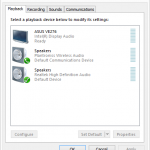
ผู้คนจำนวนมากขึ้นกำลังตัดสายเคเบิลในการสมัครรับบริการเคเบิลทีวีและเลือกรับรายการสตรีมจากคอมพิวเตอร์โดยตรงไปยังทีวีโดยใช้สาย HDMI น่าเสียดายที่การเชื่อมต่อผ่าน HDMI ไม่ได้ทำงานอย่างราบรื่นเท่าที่หลายคนต้องการเพราะการรับเสียงผ่านลำโพงทีวีมักเป็นเรื่องที่ท้าทาย ตรวจสอบไดรเวอร์วิดีโอของคุณ แม้ว่าเสียงอาจเป็นเสียงที่เคาน์เตอร์ แต่เสียงที่ออกจากพอร์ต HDMI ของคุณจะถูกควบคุมโดยการ์ดแสดงผลไม่ใช่การ์ดเสียง ซึ่งหมายความว่าหากคุณไม่ได้ติดตั้งไดรเวอร์วิดีโอที่ถูกต้องคุณจะไม่ได้รับเสียงจากโทรทัศน์ของคุณ ไปที่เว็บไซต์ของผู้ผลิตการ์ดแสดงผลเพื่อดาวน์โหลดไดรเวอร์ล่าสุดสำหรับการ์ดของคุณ หากคุณไม่แน่ใจในสิ่งที่ไดรเวอร์ที่จะได้รับ, ยูทิลิตี้เช่น ไดร์เวอร์ Reviver สามารถมีประโยชน์ ซอฟต์แวร์นี้จะตรวจสอบระบบของคุณเพื่อให้แน่ใจว่าคุณได้รับสาธารณูปโภคล่าสุดสำหรับฮาร์ดแวร์ทั้งหมดรวมถึงการ์ดแสดงผล ดียิ่งขึ้นนอกจากนี้ยังสามารถลบไดรเวอร์ที่เก่ากว่าซึ่งอาจขัดแย้งกับเวอร์ชันปัจจุบัน ตรวจสอบให้แน่ใจว่าเครื่องของคุณรองรับสัญญาณเสียงออกจากพอร์ต HDMI แม้ว่าคอมพิวเตอร์อาจมีความผิดหวังก็ตามคอมพิวเตอร์ทุกเครื่องที่มีพอร์ต HDMI จะไม่ส่งเสียงผ่านพอร์ต ตรวจสอบกรณีที่มีสติกเกอร์พร้อมหมายเลขรุ่นของเครื่อง ตรวจสอบรุ่นนี้ในเว็บไซต์ของผู้ผลิตเพื่อดูว่าเครื่องของคุณรองรับเสียง HMDI หรือไม่ หากคุณไม่แน่ใจว่าฝ่ายสนับสนุนด้านเทคนิคจะสามารถหาข้อมูลเกี่ยวกับคุณได้หากคุณระบุหมายเลขรุ่น หากคอมพิวเตอร์ของคุณไม่รองรับสัญญาณเสียงผ่าน HDMI คุณยังสามารถดูทีวีจากคอมพิวเตอร์ได้ ทีวีบางเครื่องจะสนับสนุนวิดีโอผ่านทางเอาท์พุทวิดีโอ PC ทั่วไปและคุณสามารถใช้ช่องเสียบหูฟังเพื่อให้เสียงได้ หรือคุณสามารถซื้อกล่อง USB-to-HDMI ขนาดเล็กได้ เหล่านี้เป็นการ์ดวิดีโอภายนอกที่สามารถติดตั้งลงในคอมพิวเตอร์ของคุณเพื่อจัดการกับลิงก์วิดีโอได้ ตรวจสอบว่ามีการตั้งค่าช่องต่อ HDMI ไว้ในอุปกรณ์เสียงของคุณ ค้นหาไอคอนเสียงของคุณ ในระบบส่วนใหญ่จะอยู่ที่มุมล่างขวา คลิกขวาและเลือก Playback Devices เลือกสัญญาณเสียง HDMI จากรายการและตั้งค่าเป็นค่าเริ่มต้น “ที่นี่คุณเห็นมี 4 ตัวเลือกที่แตกต่างกันสำหรับเอาต์พุตเสียง” ขั้นตอนง่ายๆเหล่านี้ควรบอก Windows ว่าคุณต้องการให้สาย HDMI เป็นตัวเลือกแรกสำหรับเอาท์พุทเสียง เมื่อคุณถอดปลั๊กสาย HDMI ของคุณควรเปลี่ยนกลับไปใช้ลำโพงปกติของคุณ ถ้าไม่ใช่คุณสามารถทำตามขั้นตอนเหล่านี้อีกครั้งเพื่อเลือกเอาท์พุทอื่น ปิดเครื่องและรีสตาร์ทคอมพิวเตอร์ บางครั้งคอมพิวเตอร์จะไม่สามารถหาสัญญาณเสียง HDMI ได้อย่างถูกต้องหลังจากที่เสียบปลั๊กแล้วแม้ทุกอย่างจะได้รับการตั้งค่าอย่างถูกต้องก็ตาม ในกรณีนี้คุณสามารถทำตามขั้นตอนต่อไปนี้เพื่อให้คอมพิวเตอร์รู้จักสายใหม่ ถอดปลั๊กสายเคเบิลปิดคอมพิวเตอร์แล้วเชื่อมต่อสาย HDMI เข้ากับคอมพิวเตอร์และอินพุตทีวีของคุณอีกครั้ง เปิดทีวีและเปลี่ยนอินพุตให้ตรงกับอินพุตที่มาจากคอมพิวเตอร์ ในที่สุดให้เปิดเครื่องคอมพิวเตอร์อีกครั้ง Windows ควรรู้จักทีวีว่าเป็นสัญญาณเสียงและวิดีโอที่ถูกต้อง แม้ว่าอาจต้องใช้ขั้นตอนพิเศษในการตั้งค่าการเชื่อมต่อคอมพิวเตอร์ของคุณเข้ากับโทรทัศน์ที่มีระบบเสียง HDMI ทำได้ง่ายมาก เมื่อดำเนินการเสร็จคุณสามารถเพลิดเพลินกับรายการและภาพยนตร์ที่คุณโปรดปรานได้บนหน้าจอขนาดใหญ่โดยไม่ต้องจ่ายค่าเคเบิลทุกเดือน
เรียกดูตามหมวดหมู่
วีดีโอบล็อค
ดูวิดีโอบล็อก →


วิธีการของ
ดูวิธีการของ →


| most relevant |
| บทความที่ผ่านมา |