あなたはまだInternet Explorer 6を使用している場合は、Office 2003またはWindows XPには、今すぐアップグレードするつもりだ。理由をご確認ください。
これは、Windows XP、Office 2003およびIE6用の行の終わりですIt’s the end of the line for Windows XP, Office 2003 and IE6
| バイ Steve Horton |
|
|
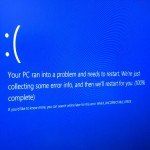
死のエラーのAGP内部のブルースクリーンへのガイドA Guide to the AGP INTERNAL Blue Screen of Death Error
| バイ Mark Beare |
|
|
Accelerated Graphics Port(AGP)がインストールされているビデオデバイスまたはドライバの問題を検出すると、コンピュータ画面に「AGP INTERNAL」BSOD(ブルースクリーンの死亡)エラーが表示されます。 AGPは、コンピュータのマザーボードを取り付けられたビデオカードに接続するチャネルとして機能し、3Dビデオグラフィックを高速化します。コンピュータは、重要なデータの消失を防ぐために自動シャットダウンを実装します。 このBSODエラーは通常、古い、破損している、またはインストールされているビデオアダプタと互換性のないドライバに関連付けられています。また、ビデオカード、メモリカード、メモリスティックなどの故障したデバイス、またはそのようなデバイスの不適切な取り付けによっても発生します。システムBIOS(Basic Input / Output System)との非互換性もこのBSODエラーになります。 このBSODエラーは、「AGP_INTERNAL」および「Windows STOP 0x00000115」とも呼ばれます。Windows Vista、Windows 2008、およびWindows 7および8のユーザーの中には、このエラーが報告されています。「Windowsがシャットダウンされ、コンピューター”。 「AGP INTERNAL」BSODエラーが表示される前に新しいビデオデバイスがコンピュータに追加された場合は、システムをシャットダウンしてデバイスを取り外し、システムをリブートすることで問題を解決できます。不適切なインストールがBSODエラーを引き起こす可能性があるため、ビデオカード、メモリカード、およびディスクドライブケーブルの取り付けを確認する必要があります。 一部のBSODエラーは、破損した古いドライバまたはドライバの不一致によるものです。この問題を解決するには、ビデオドライバの公式ダウンロードサイトを確認し、最新バージョンをインストールしてください。互換性の問題を解決するには、システムBIOSを最新バージョンにアップグレードする必要があります。 以下のコメントや質問をコメント欄に残してください。または、 ReviverSoft Answersで質問してください。
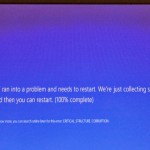
Windowsの8.1 CRITICAL_STRUCTURE_CORRUPTIONブルースクリーンエラーへのガイドA Guide to the CRITICAL_STRUCTURE_CORRUPTION Blue Screen error in Windows 8.1
| バイ Steve Horton |
|
|
あなたはエミュレーションや仮想化ソフトウェアを実行し、Windows 8.1で、このブルースクリーンを得ている?ここではそれを修正する方法を説明します。

私の一日は、Windows週を見てMy day watching Windows Weekly
| バイ Mark Beare |
|
|
昨日、私はWindows Weeklyのライブ放送を見るためにペタルマまで運転する特権を持っていました。それはすばらしい経験でした。私はその日のハイライトを皆さんと共有すると思いました。以下はショーの実際のエピソードへのリンクです: //twit.tv/show/windows-weekly/356 美しい日にペタルマのTWiTオフィスに到着! ショーを撮影したチームがここにあります ショーのライブを見ることは楽しいことでした。見に来た人々のグループは友好的であり、Windowsについて非常に熱心でした。私はショーにいくつか出演する必要があります。あなたが1:36に早送りすると、メアリー・ジョー(興味のある人はCoopers Pale Ale – 非常に人気のある南オーストラリアのビール)にビールをプレゼントしてくれます。また、2:06.55に早送りすると、Windows 8でのModern Appの使用について質問してくれます。 ここで私はLeo Laporteと写真を撮っています TWiTチームは素晴らしいイベントを企画し、多くの種類のビールとたくさんの食べ物を私たちに提供しました。 撮影後、Leo Laporteは出席者にTWiTの仕組みを提示するように提案しました。彼は放送のバックエンドインフラストラクチャをすべて見るために私たちを「地下鉄ツアー」に連れて行きました。最低限のことを言うのは印象的だった!これらの人たちは、彼らがやることのために本当にうまくセットアップされています。他のインターネット放送業者は、自分たちのようにライブストリーミングを処理することはできません。ここにツアーの写真がいくつかあります。 ツアーを楽しむ上での最善のことの1つは、レオの興奮と彼がしていることへの情熱を見ることでした。彼は本当に本物です。 その日は地元のレストランでグループディナーを終えて終わった。参加者のなかには少し良いことを知るよい機会でした。人々はいくつかの重要な距離を歩いて来て、ショーを見ました。彼らの話を聞くのは素晴らしいことでした。レオ、ポールとメアリー・ジョーのショーとTWiTの歴史についてもっと聞くのも良いことでした。 とにかく、私の ‘Geek Out’セッションに興味があるかもしれないReviverSoftフォロワーのために、これを分かち合いたいと思っていました:)
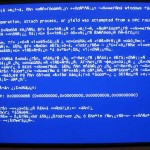
死のエラーのセーフモードネットワークのブルースクリーンでのブートへのガイドA Guide to the BOOTING IN SAFEMODE NETWORK Blue Screen of Death Error
| バイ Mark Beare |
|
|
Windows XP、Vista、2000、2008、およびWindows 7および8の初期化プロセス中に、「SAFEMODEネットワークでのブート」エラー(BSF)が表示されることがあります。つまり、コンピュータがセーフモードで起動し、ネットワーク他の多くのサービスは利用できません。システムをシャットダウンし、再起動を強制して損傷やデータ消失を防ぎます。 BSODエラーは、通常、破損したファイルや破損したシステムファイル(起動時にエラーが発生するなど)によって発生します。破損したシステムファイルは、プログラムの不完全なアンインストール、不完全なソフトウェアのインストール、マルウェアやスパイウェアの攻撃からのシステムの回復、およびアプリケーションやインストールされたハードウェアを削除する際の不適切な方法の使用によるものです。 このBSODエラーは、「BOOTING_IN_SAFEMODE_NETWORK」および「STOP 0x000000A9」とも呼ばれます。Windows OSの一部のユーザーは、このエラーを報告しています。このエラーは通常、システムの初期化中に画面に表示されます。 手動でWindowsレジストリを編集して、エラーの原因となっている破損したファイルを削除することにより、「SAFEMODE NETWORKでのブート」の問題を解決できます。これを行うには、スタートをクリックし、検索ボックスにregeditと入力してEnterキーを押して、レジストリエディタを起動する必要があります。矢印キーを使用して、HKEY_LOCAL_MACHINE、Software、Microsoft、Windows、およびCurrent versionフォルダのフォルダを順番に開きます。 Runフォルダをクリックし、Com Error Number:0x000000A9ファイルをクリックします。 Delete COMエラー番号:0x000000A9キーを押して、BSODエラーの原因となっているファイルを削除し、コンピュータを再起動します。 最後の正常な設定をロードして、すべてのバージョンのWindowsの復旧オプションであるBSODエラーを解決することもできます。 Windowsの拡張オプションメニューにアクセスするには、コンピュータを起動してF8キーを押してから、画面にWindowsロゴが表示されている必要があります。矢印キーを使用してLast Known Good Configurationを強調表示し、Enterキーを押します。 以下のコメントや質問をコメント欄に残してください。または、 ReviverSoft Answersで質問してください。
[スタート]メニューのリバイバー2を発表Announcing Start Menu Reviver 2
| バイ Mark Beare |
|
|
今日は、リリース日とスタートメニューのリバイバー2の詳細を発表して非常に興奮している!製品は、5月1日に利用できるようになります。ここで、バージョン2の新機能についてお読みください。
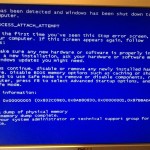
AGPへのガイドを不正死のエラーのブルースクリーンを再プログラムA Guide to the AGP ILLEGALLY REPROGRAMMED Blue Screen of Death Error
| バイ Mark Beare |
|
|
「AGP ILLEGALLY REPROGRAMMED」BSOD(Blue Screen of Death)エラーは、Accelerated Graphics Port(AGP)の不正な再プログラミングの兆候であり、通常、ビデオデバイス用にインストールされたドライバにバグがある場合に表示されます。これにより、コンピュータが自動的にシャットダウンし、保存されていないデータが失われます。 このBSODエラーの外観は、破損したドライバーまたは古いドライバー、またはシステムと互換性のないドライバーのインストールの可能性もあります。また、テストされていない、または署名のないビデオドライバ、または不完全なアプリケーションがインストールされている可能性があります。 このBSODエラーは、「AGP_ILLEGALLY_REPROGRAMMED」および「Windows STOP 0x00000106」とも呼ばれます。この致命的なエラーまたは停止メッセージは、システムのシャットダウン直後に画面に表示されます。 「AGP ILLEGALLY REPROGRAMMED」BSODエラーを修正するには、インストールされているデバイスドライバとビデオアダプタのモデルの互換性をチェックする必要があります。インストールされているすべてのドライバのリスト、 NvidiaやIntelなどのビデオドライバの公式ダウンロードサイトからアップデートや新しいバージョンを確認してください。一部のキットでは、ドライバのエラーを検出して修正するツールを提供しています。 最近インストールされたドライバやアプリケーションが原因でエラーが発生していると思われる場合は、プログラムをアンインストールしてこの問題を解決できます。これを行うには、コンピュータを再起動し、オペレーティングシステムの選択肢を表示するメニューから[F8]を選択する必要があります。これにより、[Advanced Menu Options]と[Last Known Configuration]オプションにアクセスできます。 [最後の既知の構成]オプションから、アンインストールするドライバまたはアプリケーションを選択できます。 「AGP ILLEGALLY REPROGRAMMED」BSODエラーは、マルウェアによって破損したドライバファイルが原因である可能性があります。この問題を解決するには、このドライバをアンインストールし、公式ダウンロードサイトから置き換えてください。同様の問題の以下のコメントや質問をコメント欄に残してください。または、 ReviverSoft Answersで質問してください。
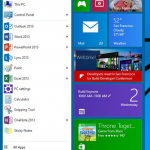
スタートメニューは、Windows 8に戻って来ているThe Start Menu is coming back to Windows 8
| バイ Mark Beare |
|
|
2014年4月におけるMicrosoftのBUILDカンファレンスで発表され、スタートメニューに戻るのWindows 8に来ている。しかし、それはそれはかつてあったものではありません…
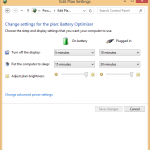
コンピュータがスリープ状態になったときに変更する方法How to change when your computer goes to sleep
| バイ Mark Beare |
|
|
あなたのコンピュータはあなたが思っているほどスマートではありません。いつ眠るべきかを決める場合、あなたの心を読んで寝ることができないので、バッテリーの寿命を浪費することはありません。だから、なぜスリープモードを使うべきですか? スリープモードでは、PCを低電力状態にし、スリープからの復帰は非常に迅速に行われます。スリープモードではバッテリーの電力が消費されますが、スリープモードでは非常にゆっくりと使用できます( スリープ、休止状態、シャットダウンの違いについては、ここで準備できます)。 ここでは、お使いのコンピュータのスリープ設定をセットアップして、スリープ状態にする方法を説明します。 コントロールパネルを開く [コントロールパネル]ダイアログボックスの右上隅にある検索ボックスで「 Power」という単語を検索します 電源プランの編集を選択します現在の電源プラン設定がどのように構成されているかを示す画面が表示されます。コンピュータをスリープ状態にする場合は、これらの設定をスイートに変更します ReviverSoftのバッテリオプティマイザを試して、あなたに先進のバッテリ管理を無料でお試しください! これがあなたの電源設定を適切に設定するのに役立つことを願っています。いつものように、これに関する質問があれば、以下にコメントを残してください。別の質問がある場合は、 ReviverSoft Answersに投稿してください。
メディアを復号化するために使われているソフトウェアは、このシステムでは利用できませんThe software that’s used to decode the media is not available on this system
| バイ Steve Horton |
|
|
時には、Windowsがあなたをデコードするために使用されるソフトウェアが利用できないと言う謎めいたメッセージを表示します。ここでは、この問題を解決する方法を説明します。
無効なプロセスが試行ブルースクリーンエラーを取り付け固定Fixing the Invalid Process Attach Attempt BSoD Error
| バイ Steve Horton |
|
|
ここでは、この珍しいを修正する方法だが、死のエラーの重大なブルースクリーン:INVALID_PROCESS_ATTACH_ATTEMPT。
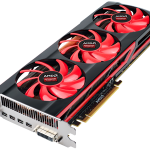
AMDのCatalyst 14.3のベータ版V1.0のドライバの詳細、仕様およびダウンロード情報AMD Catalyst 14.3 Beta V1.0 Driver Details, Specs and Download Information
| バイ Steve Horton |
|
|
ここで、AMDのCatalyst 14.3のベータ版V1.0のドライバをダウンロードし、どのような改善が、このドライバをPCに提供して調べる。
ドライブ文字の割り当てへのガイドは死のエラーのブルースクリーンをFAILEDA Guide to the ASSIGN DRIVE LETTERS FAILED Blue Screen of Death Error
| バイ Mark Beare |
|
|
Windowsの初期化処理中に画面に “ドライブ文字の割り当てが失敗しました”というBSOD(Blue Screen of Death)エラーが表示され、システムによってドライブ文字が割り当てられなかったために発生します。ドライブ文字を割り当てるプロセスは、Windowsでは、ルートファイルシステム内のパーティションと論理ディスクドライブを識別するために実装されています。このBSODエラーは、通常、最近インストールされたデバイスのデバイスドライバに関連しています。 このBSODエラーは、 “ASSIGN_DRIVE_LETTERS_FAILED”および “Windows STOP 0x00000072″とも呼ばれ、システムの損傷を防ぐためにシャットダウンが実装されたことをユーザーに知らせるエラーメッセージを表示します。 シャットダウン時に新しいデバイスをインストールしたばかりの場合は、ハードウェアを取り外してシステムをリブートすることで、「ドライブ文字の割り当てが失敗しました」というエラーを修正できます。新しくインストールされたデバイスとドライバがオペレーティングシステムと互換性があるかどうか評価するために、Microsoftハードウェア互換性リストの検証を実行します。 最近のデバイスまたはソフトウェアのインストールが行われていないときにBSODエラーが発生した場合、デバイスドライバが破損しているためにエラーが発生している可能性があります。このエラーは、システムをLast Known Good Configurationに復元することで解決できます。復元ポイントにアクセスするには、コンピュータを再起動し、Windowsロゴが表示される前にオペレーティングシステムの選択肢を表示するメニューから[F8]を選択する必要があります。複数のオペレーティングシステムがインストールされている場合は、矢印キーを使用して目的のオペレーティングシステムを強調表示します。 [詳細オプション]メニューを開き、カーソルを使用して[最後に正常な構成]を強調表示し、Enterキーを押します。新しいデバイス、デバイスドライバ、およびシステムアップデートのインストールなど、システムの最新の変更を削除するには、セーフモードでコンピュータを再起動する必要があります。 重要ではないプロセスを含む最新のWindowsシステムアップデートをインストールすると、BSODエラー「ドライブ文字の割り当てが失敗しました」が防止されます。このエラーは、通常、欠陥のあるデバイスドライバが原因で発生するため、デバイスドライバ、特にチップセットやビデオデバイスの公式ダウンロードサイトを確認し、必要に応じて新しいバージョンを更新またはインストールしてください。 以下のコメントや質問をコメント欄に残してください。または、 ReviverSoft Answersで質問してください。
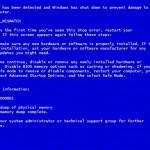
死のエラーのAPC INDEX MISMATCHブルー画面にガイドA Guide to the APC INDEX MISMATCH Blue Screen of Death Error
| バイ Mark Beare |
|
|
APC(非同期プロシージャ呼び出し)インデックスとカーネルモードで動作するデバイスドライバの間に不一致のスレッドがある場合、Windowsの初期化処理中に「APC INDEX MISMATCH」エラーが画面に表示されるシステム。これは、コンピュータの不適切なシャットダウン、プログラムの不完全なインストールまたはアンインストール、ウイルス攻撃からの回復、およびWindowsシステムファイルのエントリの削除を引き起こすシステムメモリの破損を含むイベントによってトリガされます。破損したファイルは、BSODエラーを生成する誤ったリンク情報を引き起こします。 場合によっては、このBSODエラーは、BIOS(Basic Input / Output System)とマザーボードの機能を超える高RAM(Random Access Memory)によるものです。 このBSODエラーは、「APC_INDEX_MISMATCH」および「Windows STOP 0x00000001」とも呼ばれ、システムの初期化中、ハイバネーションモードへの移行中、およびCDまたはDVDがCDまたはDVD-ROMドライブに挿入されたときに表示されることがあります。メッセージは、システムの損傷を防ぐためにシャットダウンが必要であり、次のように表示されることをユーザーに通知します。 「APC INDEX MISMATCH」BSODエラーを修正するには、Windowsを以前の時点に復元することができます。このプロセスにより、最近インストールされたドライバやBSODエラーの原因となった可能性のあるアプリケーションは削除される可能性がありますが、コンピュータに保存されている個人用ファイルには影響しません。これを行うには、[スタート]ボタンをクリックし、メニューオプションの[すべてのプログラム]、[アクセサリ]、[システムツール]の順にチェックし、[システムの復元]をクリックします。メニューから[前の時間にコンピュータを復元する]オプションを選択し、プロンプトで[次へ]をクリックし、[復元ポイントをクリックする]オプションが表示されたら、表示されたリストから最新のシステム復元ポイントを選択します。後続の確認ウィンドウで[次へ]をクリックし、復元が完了したらコンピュータを再起動します。 このBSODエラーの再発を防ぐには、すべてのWindowsシステムの更新プログラムがインストールされていることを確認してください。また、インストールされているドライバに、最新のバージョンがインストールされていることを確認するために、チップセットやビデオデバイス用のドライバなどのハードウェアデバイスを確認します。これらのデバイスの公式ダウンロードサイトをチェックすることでこれを行うことができます。 以下のコメントや質問をコメント欄に残してください。または、 ReviverSoft Answersで質問してください。

死のエラーのAGP無効なアクセスブルースクリーンへのガイドA Guide to the AGP INVALID ACCESS Blue Screen of Death Error
| バイ Mark Beare |
|
|
画像の作成を高速化するGPU(グラフィックスプロセッシングユニット)またはビジュアルプロセッシングユニットがAGP(Accelerated Graphics Port)メモリの不正な操作または変更を行った場合、「AGP INVALID ACCESS」BSOD 。これは、インストールされているビデオドライバ、または古いBIOS(Basic Input / Output System)のバグまたは問題を示しています。このBSODエラーのほとんどのインスタンスでは、インストールされているビデオドライバが正しくテストされていないか、または署名されていません。 このBSODエラーまたはWindowsの停止メッセージにより、保存されていないドキュメントが失われ、ユーザーがシステムを再起動する必要があります。 BSODエラーが発生する前に新しいデバイスがインストールされている場合は、通常このデバイスを削除すると問題が解決されます。 このBSODエラーは、AGP_INVALID_ACCESSおよびWindows STOP 0x00000104とも呼ばれ、システムが無効なAGPメモリアクセスを検出したことをユーザーに通知します。 「AGP INVALID ACCESS」BSODエラーは、常にビデオデバイスまたはインストールされているデバイスドライバに関連しています。このBSODエラーを修正するには、ビデオデバイス、ドライバ、ビデオアダプタの互換性の問題をチェックする必要があります。これは、ハードウェアモデルと、これらのデバイスの公式サイトで提供されている情報を確認することで実行できます。 NvidiaおよびIntelビデオドライバのダウンロードサイトで、互換性のあるバージョンのドライバを確認することもできます。ドライバを更新するか、システムとインストールされているデバイスと互換性のあるバージョンをインストールできます。 BSODエラーは、ハードウェア診断ソフトウェアを使用して検証できる障害のあるハードウェアによるものである可能性もあります。 BIOSが古くなったためにBSODエラーが発生した場合は、コンピュータの製造元に問い合わせて最新のシステムBIOSのバージョンを入手してください。 BIOSを更新しても問題が解決しない場合、BSODエラーはCPUおよびメモリ設定のオーバークロックに起因するパラメータ設定に起因する可能性があります。 以下のコメントや質問をコメント欄に残してください。または、 ReviverSoft Answersで質問してください。
より多くのブログの投稿:
カテゴリ別に閲覧する
一般
一般的な情報提供の記事
インフォグラフィック
大規模で詳細なグラフィカルなプレゼンテーション
情報
コンピューターの意見、解説、ニュース
メンテナンス
アップグレードせずにコンピュータを保つ
ニュース
ReviverSoftとその製品に関する
初心者
コンピュータに慣れていない方のため
最適化
少ないエラーを使用してコンピュータを動作させる
PC の障害
それを遅くコンピュータ要素
レジストリに関する洞察
どのようにWindowsレジストリの作品
Windowsの10
Windows 10を使用していますか?具体的なヒントやテクニックをあなたに見せてください。