-
แก้ไขปัญหาการอัปเดต Windows 11Fix Windows 11 Update Issues
โดย Chris กันยายน 14, 2025ไม่มีแท็กไม่มีความคิดเห็น
หากคุณกำลังประสบปัญหาเกี่ยวกับการอัปเดต Windows 11 คุณมาถูกที่แล้ว วันนี้ฉันจะช่วยคุณแก้ไขปัญหาเหล่านี้ นี่คือขั้นตอนบางอย่างที่คุณสามารถลองทำเพื่อแก้ไขปัญหาเหล่านี้:
1. ตรวจสอบการเชื่อมต่ออินเทอร์เน็ต :
ตรวจสอบให้แน่ใจว่าอุปกรณ์ของคุณเชื่อมต่อกับอินเทอร์เน็ต การเชื่อมต่อที่เสถียรเป็นสิ่งสำคัญสำหรับการดาวน์โหลดอัปเดต
2. รีสตาร์ทพีซีของคุณ :
บางครั้งการรีสตาร์ทง่ายๆ ก็สามารถแก้ไขข้อผิดพลาดชั่วคราวได้
3. เรียกใช้ตัวแก้ไขปัญหา Windows Update :
- ไปที่ การตั้งค่า > ระบบ > แก้ไขปัญหา > เครื่องมือแก้ไขปัญหาอื่นๆ
- ค้นหา Windows Update แล้วคลิก เรียกใช้
ตรวจสอบการอัปเดตด้วยตนเอง :
- ไปที่ การตั้งค่า > Windows Update
- คลิก ตรวจสอบการอัปเดต เพื่อดูว่ามีการอัปเดตใด ๆ หรือไม่
4. ล้างแคช Windows Update :
- เปิด Command Prompt ในฐานะผู้ดูแลระบบ
- พิมพ์คำสั่งต่อไปนี้ทีละคำสั่ง โดยกด Enter หลังจากแต่ละคำสั่ง:
net stop wuauserv net stop cryptSvc net stop bits net stop msiserver net stop dosvc - จากนั้นไปที่
C:\Windows\SoftwareDistribution\Downloadและลบไฟล์และโฟลเดอร์ทั้งหมดในไดเร็กทอรีนี้ - หลังจากนั้นให้รีสตาร์ทบริการด้วยคำสั่งเหล่านี้:
net start wuauserv net start cryptSvc net start bits net start msiserver net start dosvc
5. เรียกใช้ตัวตรวจสอบไฟล์ระบบ :
- เปิด Command Prompt ในฐานะผู้ดูแลระบบ
- พิมพ์
sfc /scannowแล้วกด Enter วิธีนี้จะช่วยสแกนและซ่อมแซมไฟล์ระบบที่เสียหาย
6. ตรวจสอบดิสก์เพื่อหาข้อผิดพลาด :
- เปิด Command Prompt ในฐานะผู้ดูแลระบบ
- พิมพ์
chkdsk /f /rแล้วกด Enter คุณอาจต้องรีสตาร์ทคอมพิวเตอร์
7. รีเซ็ตส่วนประกอบ Windows Update :
- เปิด Command Prompt ในฐานะผู้ดูแลระบบอีกครั้ง
- พิมพ์คำสั่งต่อไปนี้ครั้งละหนึ่งคำสั่ง:
net stop wuauserv net stop cryptSvc net stop bits net stop msiserver net stop dosvc - จากนั้นรันคำสั่งต่อไปนี้:
rd /s /q C:\Windows\SoftwareDistribution rd /s /q C:\Windows\System32\catroot2 - รีสตาร์ทพีซีของคุณและลองอัปเดตอีกครั้ง
8. อัปเดตไดรเวอร์:
ตรวจสอบให้แน่ใจว่าไดรเวอร์อุปกรณ์ทั้งหมดของคุณได้รับการอัปเดต โดยเฉพาะไดรเวอร์ที่สำคัญ เช่น อะแดปเตอร์เครือข่ายและไดรเวอร์กราฟิก
9. ตรวจสอบมัลแวร์ :
รันการสแกนระบบทั้งหมด โปรแกรมมัลแวร์อาจทำให้เกิดปัญหากับ Windows ได้
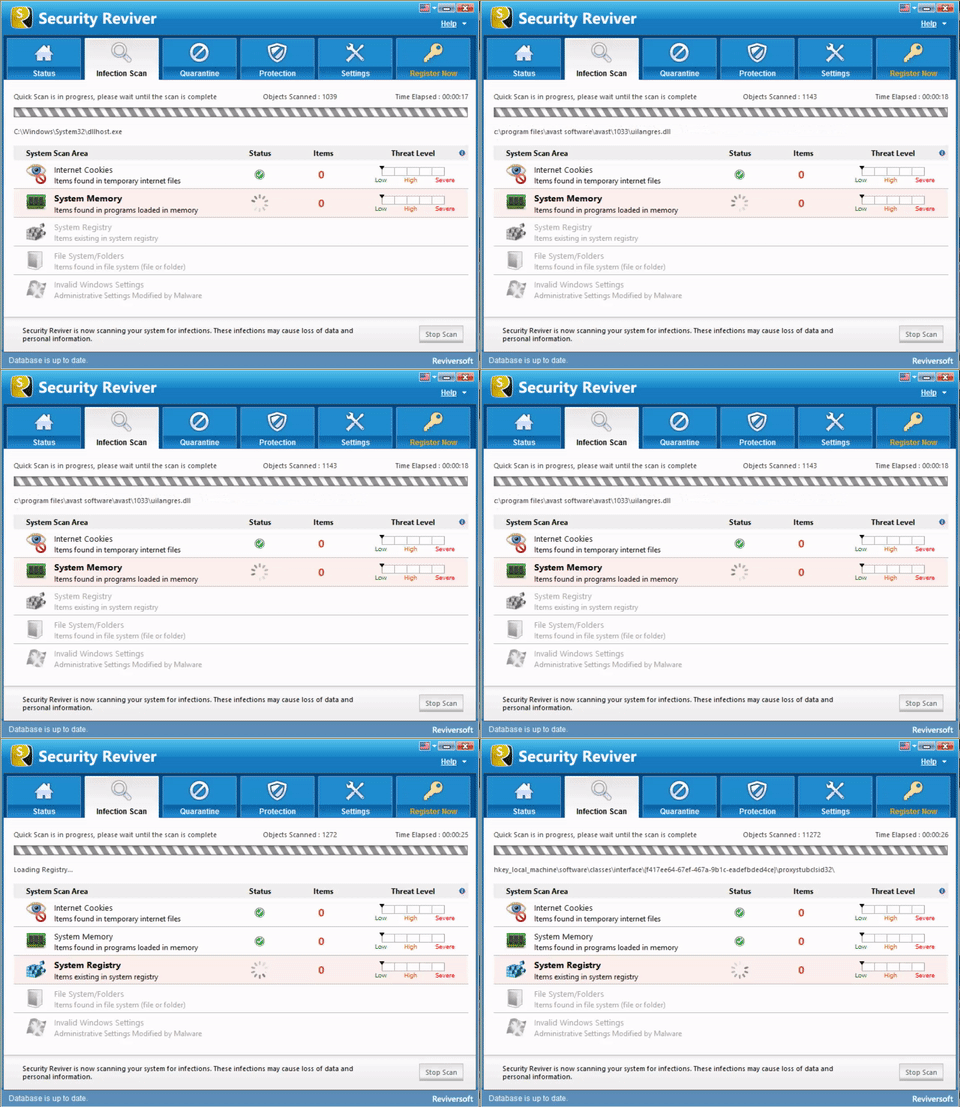
Security Reviver สามารถระบุและจัดการกับภัยคุกคามและช่องโหว่ในระบบคอมพิวเตอร์ของคุณได้อย่างมีประสิทธิภาพ ลดความเสี่ยงเหล่านี้ได้อย่างมีประสิทธิภาพและรับประกันการตรวจสอบอย่างต่อเนื่องเพื่อป้องกันการติดเชื้อที่อาจเกิดขึ้นในอนาคต แนวทางเชิงรุกนี้ช่วยเพิ่มความปลอดภัยให้กับระบบของคุณอย่างมีนัยสำคัญและเพิ่มประสิทธิภาพการทำงานให้สูงสุด
10. ดำเนินการอัพเกรดแบบ In-Place :
หากวิธีอื่นๆ ยังไม่สำเร็จ คุณสามารถลองติดตั้ง Windows 11 ใหม่โดยไม่สูญเสียไฟล์ได้ คุณสามารถทำได้โดยดาวน์โหลดสื่อการติดตั้ง Windows 11 จากเว็บไซต์ของ Microsoft
หากปัญหายังคงมีอยู่หลังจากลองทำตามขั้นตอนเหล่านี้แล้ว โปรดพิจารณาขอความช่วยเหลือจากฝ่ายสนับสนุนของ Microsoft หรือฟอรัมชุมชนเพื่อการแก้ไขปัญหาที่เหมาะสมยิ่งขึ้น
กรุณาแจ้งให้ฉันทราบหากคุณ require additional help และฉันจะยินดีช่วยเหลือเป็นอย่างยิ่ง
ขอแสดงความนับถือ,
คริสและทีมงาน ReviverSoft
Was this post helpful?YesNoฟรี อัพเดตไดร์เวอร์
อัปเดตไดรเวอร์ของคุณในเวลาน้อยกว่า 2 นาทีเพื่อความสนุกที่ดีขึ้น ประสิทธิภาพของพีซี - ฟรี.
ฟรี อัพเดตไดร์เวอร์
อัปเดตไดรเวอร์ของคุณในเวลาน้อยกว่า 2 นาทีเพื่อความสนุกที่ดีขึ้น
ประสิทธิภาพของพีซี - ฟรี.
ไม่พบคำตอบของคุณหรือไม่ถามคำถามต่อชุมชนของเราของผู้เชี่ยวชาญจากทั่วโลกและได้รับการตอบในเวลาที่ทุกคนปักหมุดบน Pinterest