Windowsの初期化処理中に、BUGCODE_PSS_CRASH_INIT BSOD(死のブルースクリーン)エラーが表示されることがあります。これは、コンピュータが物理メモリダンプを開始し、コンピュータの緊急シャットダウンを実行して、保存されていない作業からのデータ損失を防ぐことを意味します。このタイプのエラーは、ハードウェアの障害、および最近インストールされたソフトウェアの問題によってカーネルモードで発生します。 このBSODエラーは、システムの誤ったシャットダウン、レジストリからの重要なファイルの誤った削除、およびレジストリにエラーが発生したソフトウェアの不適切なインストールまたはアンインストールなどの他の要因によって引き起こされる可能性があります。 このBSODエラーは、 “BUGCODE_PSS_CRASH_INIT”と “STOP 0x4000008B”とも呼ばれます。Windowsの一部のユーザーはこのエラーを報告しています。このエラーは通常、システムの初期化中に画面に表示されます。 システムの復元処理を実行すると、BUGCODE_PSS_CRASH_INIT BSODエラーを解決できます。このWindowsユーティリティを使用すると、コンピュータを正常に動作させるための過去の設定と構成にシステムを復元できます。 システムの復元を実行するには、コンピュータを起動して管理者としてログインする必要があります。 [スタート]ボタンをクリックし、[すべてのプログラム]、[アクセサリ]、[システムツール]、[システムの復元]の順に選択します。表示された新しいウィンドウから、以前のコンピュータに復元するオプションを選択し、次へをクリックします。ウィンドウに表示される復元ポイントオプションのリストから復元ポイントを選択し、[次へ]をクリックする必要があります。画面に表示されるプロンプトと指示に従って、修復を完了させてからコンピュータを再起動します。 また、このエラーは、Windowsの前回正常終了の構成機能を使用して解決することもできます。これを行うには、コンピュータを再起動し、オペレーティングシステムの選択肢を示す文字モードメニューが画面に表示されたらF8キーを押します。詳細オプションメニューをクリックし、矢印キーを使用してLast Known Good Configurationを強調表示し、Enterキーを押します。
| バイ Mark Beare |
|
|

| バイ Mark Beare |
|
|
Windowsの初期化処理中に、BUGCODE_PSS_CRASH_DONE BSOD(死のブルースクリーン)エラーが表示されることがあります。これは、物理メモリダンプが完了したことと、保存されていない作業によるデータ損失を防ぐためにコンピュータの緊急シャットダウンを意味します。 物理メモリのダンプエラーは、その期間に実行されているファイルとプログラムが、後で分析するために隠しフォルダに転送されることを意味します。このエラーは通常、レジストリに破損または破損したドライバソフトウェアが存在し、同時に実行されているプログラムが多すぎるために発生します。その他の要因には、オーバークロック、過熱、低電力システムがあります。 このBSODエラーは、 “BUGCODE_PSS_CRASH_DONE”と “STOP 0x4000008D”とも呼ばれます。Windowsのユーザーの中には、このエラーが報告されているものがあります。このエラーは通常、システムの初期化中に画面に表示されます BUGCODE PSS CRASH DONE BSODエラーを解決するには、Windowsの最後の正常な構成機能を使用します。このオペレーティングシステムユーティリティを使用すると、コンピュータをスムーズに機能させる最新の設定にコンピュータを復元できます。これを行うには、コンピュータを再起動し、オペレーティングシステムの選択肢を示す文字モードメニューが画面に表示されたらF8キーを押します。詳細オプションメニューをクリックし、矢印キーを使用してLast Known Good Configurationを強調表示し、Enterキーを押します。 または、 Driver Reviverを使用してコンピュータのドライバを更新することもできます。時代遅れのドライバーが問題の原因である場合、これは問題を解決します。 エラーがCPUのオーバークロックによって発生した場合は、CPUをデフォルトのクロック速度設定に戻すことで問題を解決できます。電源の妥当性をチェックし、埃が付着しているPCを清掃し、過熱を防止するためにCPUと電源に取り付けられたファンの効率をチェックすることもお勧めします。
| バイ Mark Beare |
|
|
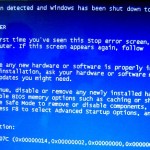
BUGCODE_NDIS_DRIVER_LIVE_DUMP BSOD(Blue Screen of Death)エラーは、Windows 8.1以降のWindowsの初期化処理中に表示されることがあります。これは、ライブ・カーネル・ダンプがNDIS(Network Driver Interface Specification)によって捕捉されたことを意味し、その結果、未保存の作業によるデータ損失を防ぐためにコンピュータが緊急停止されました。 BSODは、通常、ハードウェアおよびソフトウェアの問題、特にBSODエラーが発生する前に新しいプログラムまたはデバイスがインストールされている場合に発生します。 このBSODは、 “BUGCODE_NDIS_DRIVER_LIVE_DUMP”と “STOP 0x0000015E”とも呼ばれます。この場合、画面にエラーが作成または報告されていませんが、コンピュータは強制的に再起動されます。通常はシステムの初期化中に画面に表示されます。 BUGCODE_NDIS_DRIVER_LIVE_DUMP BSODを解決するには、Windows Updateから最新の更新プログラムをすべてインストールし、Windowsを以前の時点に復元します。 Windows 8.1で最新の更新プログラムをインストールするには、マウスを使用して画面の右上隅をポイントし、マウスポインタを下に移動して[設定]をクリックし、[PC設定の変更]をクリックします。画面に表示されるメニューで、[Update and Recovery]、[Windows Update]、[今すぐ確認]の順にクリックします。 Windowsは、コンピュータに適用可能な更新プログラムをインターネットで検索し、画面に一覧を表示します。重要なアップデートと重要でないアップデートの両方をインストールするには、[アップデートのインストール]をクリックします。インストールを完了するためにプロンプトが画面に表示されたら、管理者パスワードを入力する必要があります。 Windows 8.1でシステム復元を使用してBSODを解決するには、マウスを使用して画面の右上をポイントし、マウスポインタを下に移動してから[検索]をクリックします。コントロールパネルを検索して入力し、[回復]をクリックし、メニューオプションから[システムの復元を開く]を選択し、画面に表示される指示とプロンプトに従います。システムの復元処理が完了したら、コンピュータを再起動します。
| バイ Mark Beare |
|
|
Windows XP、Vista、2000,2008、およびWindows 7および8の初期化プロセス中に、BUGCODE_NDIS_DRIVER BSOD(Blue Screen of Death)エラーが表示されることがあります。これは、ネットワークに問題のあるドライバをロード中に問題が発生したことを意味しますデバイス。このエラーにより、コンピュータの突然のシャットダウンが促進され、損傷やデータの損失を防ぐことができました。 BSODエラーは、通常、新しくインストールされたネットワークハードウェアのドライバによって実行される誤動作によって引き起こされます。ドライバが壊れているか、古くなっているか、オペレーティングシステムと互換性がない可能性があります。コンピュータと互換性のないネットワークハードウェアデバイスをインストールすると、このエラーが発生することもあります。 このBSODエラーは、「BUGCODE_NDIS_DRIVER」および「STOP 0x0000007C」とも呼ばれます。Windows OSの一部のユーザーがこのエラーを報告しました。このエラーは通常、システムの初期化中に画面に表示されます。 最新のインストール済みのプログラムとデバイスをアンインストールして、欠陥のあるドライバまたは互換性のないハードウェアデバイスによって引き起こされたBUGCODE_NDIS_DRIVER BSODエラーを解決できます。 Windows Vistaおよび7でアンインストールを実行するには、[スタート]、[コントロールパネル]、[プログラムと機能]の順にクリックします。 Windows XPでは、[スタート]ボタン、[コントロールパネル]、[プログラムの追加と削除]の順にクリックします。矢印キーを使用してアンインストールするソフトウェアを強調表示し、[アンインストール]または[削除]を押します。 また、 Driver Reviverを使用して、コンピュータのドライバを更新またはロールバックすることもできます。時代遅れのドライバーが問題の原因である場合、これは問題を解決します。 障害のあるドライバを無効化、更新、またはロールバックして、BSODエラーを解決することもできます。 Windows XPでこれを行うには、[スタート]ボタンをクリックし、[コンピュータ]を右クリックし、ドロップダウンメニューから[システムのプロパティ]を選択します。このタブで、[ハードウェア]を選択し、[デバイスマネージャ] BSODエラーの原因となるドライバまたはハードウェアを見つけてダブルクリックし、[ドライバ]タブを選択します。 「ドライバ」タブには、更新、古いバージョンへのロールバック、ドライバの無効化またはアンインストールのオプションがあります。画面に表示されるプロンプトと指示に従って、選択したオプションを実行します。
| バイ Mark Beare |
|
|
Windows XP、Vista、2000,2008、およびWindows 7および8の初期化プロセス中に、BUGCODE_ID_DRIVER BSOD(Blue Screen of Death)エラーが表示されることがあります。これは、NDISのロード中に問題が発生したことを意味します仕様)ドライバを使用していました。その結果、コンピュータの損傷やデータ損失を防ぐためにコンピュータを緊急停止させました。 NDISドライバは、階層化されたネットワークドライバ間の標準インタフェースを指定し、ネットワークドライバのパラメータと状態情報を管理します。 BSODエラーは、通常、アプリケーションやドライバ、特にネットワークハードウェアドライバによって実行される誤動作によって引き起こされます。また、オペレーティングシステムと互換性のないネットワークハードウェアデバイスのインストールによっても発生します。ハードウェアとの非互換性には、メモリとBIOS(基本入出力システム)の非互換性、および割り込み要求(IRQ)の競合が含まれます。 このBSODエラーは、「BUGCODE_ID_DRIVER」および「STOP 0x000000D2」とも呼ばれます。Windows OSの一部のユーザーは、このエラーを報告しています。このエラーは通常、システムの初期化中に画面に表示されます。 正常な操作を可能にする最新の設定にコンピュータを復元するWindowsの回復機能であるLast Known Good Configurationオプションを使用して、障害のあるドライバによって発生したBUGCODE_ID_DRIVER BSODエラーを解決できます。これを行うには、コンピュータを再起動し、オペレーティングシステムがロードされる前にF8キーを押して、拡張オプションメニューにアクセスする必要があります。矢印キーを使用してLast Known Good Configurationを強調表示し、Enterキーを押します。 または、 Driver Reviverを使用してコンピュータのドライバを更新することもできます。時代遅れのドライバーが問題の原因である場合、これは問題を解決します。 ハードウェアまたはドライバとの互換性が原因で発生するBSODエラーを解決するには、エラーの原因となっているハードウェアまたはドライバをアンインストールする必要があります。 Windows 8でこれを行うには、WindowsキーとXを一緒に押して、コントロールパネルをクリックし、プログラムと機能を選択します。矢印キーを使用してアンインストールするアプリケーションを強調表示し、[アンインストール]をクリックします。 Windows XP、Vista、およびWindows 7では、[スタート]、[コントロールパネル]、[プログラムの追加と削除]、[Windows 7とVistaのプログラムと機能]、[アンインストールするソフトウェアの選択]削除/アンインストールをクリックします。
| バイ Mark Beare |
|
|
Windows XP、Vista、2000,2008、およびWindows 7および8の初期化プロセス中に、BOUND_IMAGE_UNSUPPORTED BSOD(Blue Screen of Death)エラーが表示されることがあります。これは、ブートプロセス中に障害または不足により問題が発生したことを意味しますコンピュータの緊急シャットダウンは、損傷やデータの損失を防ぐために実装されています。 BSODエラーは、通常、古いドライバ、破損したドライバ、破損したドライバなどのハードウェアまたはデバイスドライバの問題によって発生します。また、最近インストールされたハードウェアまたはドライバが、コンピュータとオペレーティングシステムと互換性がないために発生している可能性があります。 このBSODエラーは、「BOUND_IMAGE_UNSUPPORTED」および「STOP 0x00000097」とも呼ばれます。Windows OSのユーザーの中には、このエラーが報告されているものがあります。このエラーは通常、システムの初期化中に画面に表示されます。 Windowsからの最新のソフトウェア更新プログラムをインストールし、最新のバージョンのドライバを更新または入手することにより、UNIUPUPEDED BSODを解決することができます。 Windowsソフトウェア更新プログラムをインストールしてBSODを解決するには、Internet Explorer(IE)を使用してクリティカルおよびクリティカルでない更新プログラムの可用性をチェックする必要があります。アップデートを手動でインストールするには、IEを開き、[ツール]をクリックし、[Windowsアップデート]を選択します。画面に表示される指示とプロンプトに従って、アップデートをダウンロードしてインストールします。 または、 Driver Reviverを使用してコンピュータのドライバを更新することもできます。時代遅れのドライバーが問題の原因である場合、これは問題を解決します。 ドライバの問題によって引き起こされるBSODエラーを解決するには、ビデオドライバ用のIntel、Nvidia、ATIの公式ダウンロードサイトまたはIntelのダウンロードサイトを参照して、特にチップセットおよびビデオドライバ用の最新バージョンをインストールします。チップセットとCPUドライバ用AMDまた、この問題を解決するには、デバイスドライバをエラーが発生したドライバのアップデートより前のバージョンにロールバックする方法があります。ドライバロールバックプロセスは、デバイスマネージャからアクセスできます。
| バイ Mark Beare |
|
|
Windows XP、Vista、2000、2008、およびWindows 7および8の初期化プロセス中にBOOTLOG_NOT_LOADED BSOD(Blue Screen of Death)エラーが表示されることがあります。これは、ブート処理中に読み込みに失敗したために問題が発生したことを意味します特定のブートファイル。ブートファイルが存在しないか破損している可能性があり、コンピュータの緊急シャットダウンが実行され、損傷やデータの損失を防止します。 BSODエラーは、通常、不安定なレジストリシステムや、起動時にエラーが発生するシステムファイルの破損などの破損したファイルによって引き起こされます。損傷したファイルが存在するとシステムが不安定になり、システムの起動時に必要なリンクが見つからない場合にエラーが発生します。 システムファイルの損傷は、プログラムの不完全なアンインストール、不完全なソフトウェアのインストール、アプリケーションやデバイスを削除する際の不適切な方法の使用などの要因によるものです。マルウェア攻撃は、システムファイルに重大な損害を与える可能性もあります。 このBSODエラーは、 “BOOTLOG_NOT_LOADED”と “STOP 0x000000B6″とも呼ばれます。Windows OSのユーザーには、このエラーが報告されています。このエラーは通常、システムの初期化中に画面に表示されます。 システムの復元手順を使用して、BOOTLOG_NOT_LOADED BSODを解決できます。このプロセスにより、システムファイルやプログラムを以前の時点に戻すことで、システムエラーやその他の問題からコンピュータを復元することができます。これは復元ポイントと呼ばれます。 システムの復元を実行するには、すべてのプログラムとファイルを閉じて、コンピュータを再起動します。 [スタート]ボタンをクリックし、検索ボックスにシステムの復元と入力します。検索結果のリストから、システムの復元をクリックし、この情報の入力を求められたら管理者のパスワードを入力します。画面に表示される指示に従って、復元ポイントを選択し、復元が完了したらコンピュータを再起動します。

| バイ Steve Horton |
|
|
お使いのPCにワイヤレス周辺機器のために行くか、有線のものに固執するadavantagesと欠点があります。あなたのために右であるかを調べる。
| バイ Steve Horton |
|
|
AMDのCatalyst 14.6のベータ版ドライバは、AMDのグラフィックスカードを実行している多くの人々のための改善のホストを提供しています。どこでそれを得るためには、…。
| バイ Steve Horton |
|
|
あなたの家の無線信号を拡張し、強化するための複数の方法があります。方法をご覧ください。
| バイ Steve Horton |
|
|
192.168.1.1が何を意味するのか学び、どのようにこのIPアドレスを使用すると、モデムとルータの組み合わせを設定するのに役立ちます。
| バイ Steve Horton |
|
|
192.168.0.1が何を意味するのか学び、どのようにこのIPアドレスを使用すると、モデム、ルーターまたはゲートウェイを設定するのに役立ちます。
| バイ Steve Horton |
|
|
それに直面しよう:あなたの両親だけでなく、あなたがそうであるように、自分のPCの面倒を見ていない。夏休みに家は、今これを修正するには絶好のタイミングですが。

| バイ Steve Horton |
|
|
のGeForce 337.50ベータ版ドライバは、DirectX 11を実行しているNVIDIAのカードの改善を提供しています。ここにすべての詳細をご覧ください。
| バイ Steve Horton |
|
|
ここになくならない頑固なアプリケーションをアンインストールするためのガイドです。