Javítsa ki a Windows 10 nyomtatóval kapcsolatos problémákat: Valljuk be, a Windows 10 a Windows legújabb és legjobb verziója, amelyet a Microsoft adott ki; rengeteg vadonatúj funkcióval rendelkezik, beleértve a frissített biztonsági funkciókat, amelyek megkönnyítik és biztonságosabbá teszik a számítástechnikát. Az új operációs rendszernek azonban van néhány problémája, amelyeket el kell hárítani. A legtöbb felhasználó frissítette régi Windows-verzióját a legújabb Windows 10-re, és az egyik leggyakoribb probléma, amellyel szembesülnek, a nyomtatóval kapcsolatos problémák, nem tudják kinyomtatni dokumentumaikat, mivel a nyomtató nem működik megfelelően. Ha Ön is tapasztalja ezt a problémát. […]
Hogyan oldja meg a nyomtató problémáit a Windows 10 rendszerben?How to Fix Printer Issues in Windows 10
| Által Chris |
|
|

Több For You From ReviverSoftMore For You From ReviverSoft
| Által Davide De Vellis |
|
|
Bízunk benne, hogy élvezi a sok haszna Driver Reviver és várom, hogy továbbra is az Ön számára a legjobb termékeket és a források, melyek segítségével a legtöbbet a PC. Mi is örömmel jelenti be, hogy mivel értékes ReviverSoft ügyfél, hamarosan az Ön számára még segít, hogy a legtöbbet a számítógépről. A következő hónaptól kezdődően részeként az aktív Driver Reviver előfizetés, akkor most is kap: Havi összefoglaló Driver Reviver használatát és teljesítményét Rendszeres tippeket, hogyan lehet a legtöbbet kihozni Driver Reviver Rendszeres cikkek a legjobb ingyenes módon visszaállítani, fenntartása és optimalizálja […]
Top 5 dolog, amit tudni PC ReviverTop 5 Things to Know about PC Reviver
| Által Reggie |
|
|
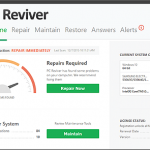
A ReviverSoft PC Reviver-et úgy tervezték meg, hogy megkönnyítse az életet, így nem kell többé aggódnia a számítógépe miatt. Vessen egy pillantást a PC Reviver 5 legfontosabb jellemzőjére, amelyek segítenek a számítógép karbantartásában és gondozásában. Üdvözöljük a PC Reviver műszerfalán Innentől kezdve mindent megteszünk a futáshoz és a fontos karbantartási feladatok ütemezéséhez, amelyeket a számítógépnek hosszú és boldog életet kell biztosítania. 1. Javítás Ez a funkció a legfontosabb ahhoz, hogy a számítógéped új verzióban működjön. Automatikusan átvizsgálja a számítógépet problémákért, és segít megoldani ezeket a problémákat néhány perc alatt. Kattintson […]
Ne tegye ki, hogy a Windows 10 frissítésiDon’t Put Off That Windows 10 Upgrade
| Által Reggie |
|
|
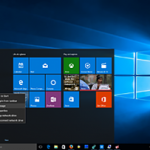
A Microsoft valóban azt akarja, hogy frissítsen a Windows 10 rendszerre, és ha gyorsabb, biztonságosabb és jobb felhasználói élményt szeretne kapni . Félelmetesnek tűnhet az új operációs rendszer telepítése és megtanulása, de a Windows 10 drámai szempontból jobb , könnyebben használható, és jelentős javításokkal rendelkezik, amelyeket méltó a frissítés. Mindezek a fejlesztések és új funkciók biztosan hasznosak lehetnek Ön számára: Új és továbbfejlesztett Start menü Jobb teljesítmény gyorsabb sebességgel Hatalmas vizuális teljesítmény Kompatibilis a régebbi alkalmazásokkal és az újakkal OneDrive 15 GB-os ingyenes felhő tárolással Cortana a Voice Activated Personal […]

Hogyan Turn Your PC egy virtuális routerHow To Turn Your PC Into a Virtual Router
| Által Mark Beare |
|
|
Íme egy egyszerű mód arra, hogy a számítógépet egy virtuális útválasztóvá alakítsuk a Connectify Hotspot segítségével. A kattintás-gombon a számítógépet valós vezeték nélküli hotspotgá alakíthatja. A Connectify Hotspot virtuális router beállítása Get Connectify Hotspot – Először töltse le és telepítse a Connectify Hotspot Lite-t. A telepítés befejezéséhez szükség lehet egy újraindításra. Launch Connectify Hotspot – Ha a Connectify Hotspot telepítve van, a képernyő jobb alsó sarkában (a rendszeróra mellett) fut a Windows rendszer tálcáján. Ha ez még nem nyitott, kattintson a Connectify kézi embléma a tálcán a Connectify Hotspot felület […]
Hogyan viselkedni be a Windows 10 laptop egy Wi-Fi HotspotHow to Turn Your Windows 10 Laptop into a Wi-Fi Hotspot
| Által Mark Beare |
|
|
A Connectify Hotspot segítségével a Windows 10 laptopját Wi-Fi hotspotává alakíthatja, és megoszthatja internetkapcsolatát bármely más Wi-Fi-kompatibilis eszközzel. Nem számít hol vagy, a Connectify Hotspot a legegyszerűbb módja annak, hogy megbizonyosodjon arról, hogy napi rendszerességgel csatlakozik a táblagépekhez, okostelefonokhoz és minden máshoz. Kövesse ezeket az egyszerű lépéseket, hogy a Windows 10 számítógépét valós Wi-Fi hotspotává alakítsa: 1. lépés: Kattintson ide a Connectify Hotspot eléréséhez a Windows 10 PC-hez. Miután telepítette, kattintson a lila “Try It Out” gombra az induláshoz. 2. lépés: Adja meg hotspotjának nevét. Ez lesz a hálózat neve, […]

Hogyan lehet megosztani a Hotel Egységes Wi-Fi kapcsolat minden igényét készülékekHow to Share a Hotel’s Single Wi-Fi Connection With All Your Devices
| Által Mark Beare |
|
|
Ezekben a napokban a szállodák még mindig 11,95 dollár / nap díjat számítanak fel az internet-hozzáférésért (és ez egy eszközönként!). Ez a költségcsökkentés akkor lehet üzlet, amikor több laptopja van, plusz a család iPad és egyéb eszközök, amelyekkel küzdeni kell. A probléma teljes kiküszöbölése érdekében a gyakori utazók soha nem távoznak otthonról a Connectify Hotspot nélkül , egy könnyen használható alkalmazással, amely a Windows laptopját valódi Wi-Fi hotspotává változtatja. A Connectify Hotspot segítségével virtuális útválasztó van a számítógép belsejében. Csatlakozzon a Wi-Fi internetkapcsolathoz egyetlen laptophoz, adja meg a Connectify Hotspot […]

Start Menu Reviver és a Windows 10Start Menu Reviver and Windows 10
| Által Mark Beare |
|
|
Start Menu Reviver működik a Windows 10 Itt vannak a részletek, amit tudnod kell.
Hogyan Turn Your PC egy virtuális routerHow To Turn Your PC Into a Virtual Router
| Által Mark Beare |
|
|
Íme egy egyszerű mód arra, hogy a számítógépet egy virtuális útválasztóvá alakítsuk a Connectify Hotspot segítségével. A kattintás-gombon a számítógépet valós vezeték nélküli hotspotgá alakíthatja. A Connectify Hotspot virtuális router beállítása Get Connectify Hotspot – Először töltse le és telepítse a Connectify Hotspot Lite-t. A telepítés befejezéséhez szükség lehet egy újraindításra. Launch Connectify Hotspot – Ha a Connectify Hotspot telepítve van, a képernyő jobb alsó sarkában (a rendszeróra mellett) fut a Windows rendszer tálcáján. Ha ez még nem nyitott, kattintson a Connectify kézi embléma a tálcán a Connectify Hotspot felület […]
Hogyan távolítsuk el az AOL EasyStartHow to uninstall AOL EasyStart
| Által Davide De Vellis |
|
|
2015. június 30-tól az AOL megszünteti az AOL EasyStart terméket. Az AOL EasyStart a ReviverSoft Start Menu Reviver programján alapult, így továbbra is használhatja ezt a stílusindító menüt, frissítheti a Start Menu Reviver programot. Nincs költség, és nem fogod elveszteni semmilyen lapot vagy beállítást. Töltse le és telepítse a Start menü Reviver legújabb verzióját. Ha nem kívánja használni a Start Menu Reviver programot, kérjük, távolítsa el az AOL EasyStart programot az alábbi lépések végrehajtásával: Kattintson a Start gombra az AOL Easy Start indításához Kattintson a Beállítások ikonra a bal oldali […]
Mit én registry problémák jelent?What do my registry problems mean?
| Által Davide De Vellis |
|
|
Registry Reviver végez átfogó és alapos elemzése a számítógép nyilvántartó. Feltárt problémák vezethet kérdések, mint a lelassult PC boot idő, teljesítmény problémák, szoftver lefagy, és általában a rendszer stabilitását. Szóval, mit jelent Registry Reviver keresését és mit jelent ez az Ön PC. App Paths Miről van szó? A telepítési mappák néhány program menti a rendszerleíró adatbázisban. Ez lehetővé teszi ezeket a programokat kell indítani a Futtatás párbeszéd megadása nélkül a teljes kérelem útját. Registry Reviver azonosítani fogja árván hivatkozásokat, amelyek már nem léteznek, és biztonságosan eltávolítani azokat hivatkozásokat. Mi a […]

Bemutatjuk a Start Menu Reviver 2,5 – beszélt, mi meghallgattukAnnouncing Start Menu Reviver 2.5 – You spoke, we listened
| Által Mark Beare |
|
|
Amikor kiadtuk a Start Menu Reviver 2-et, nagyszerű fejlesztéseket tettünk a termék általános kialakításában és használhatóságában, és nagyon örültünk az új verzióról kapott dicséretnek és visszajelzéseknek. Mindig megpróbáljuk javítani a Start Menu Reviver programot, és ez a legjobb Windows 7 és Windows 8 rendszerű Start menü. Mivel a 2-es verzió megjelent, néhány visszajelzést kaptunk a felhasználóktól, hogy hiányozták az 1. verzióhoz tartozó testreszabási funkciókat (egyszerűsítettük a testreszabási funkciót a 2. verzióban, azzal a reménnyel, hogy a legtöbb felhasználó könnyebben használható). Ezen visszajelzések alapján további testreszabási jellemzőket vezettünk be a 2.5-ös […]
AMD Catalyst 14.7 RC3 Illesztőprogram adatai, szemüveg és Letöltés információkAMD Catalyst 14.7 RC3 Driver Details, Specs and Download Information
| Által Steve Horton |
|
|
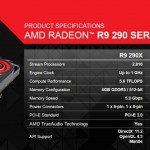
Az AMD Catalyst 14.7 RC3 (release candidate 3) grafikus illesztőprogram ad sok AMD felhasználó növekedését grafikus teljesítmény. Tudja meg, hol kap meg.

Essential Laptop Frissítések MindenkinekEssential Laptop Upgrades For Everyone
| Által Reggie |
|
|
Megbízható laptopja már az öregedés jeleit mutatta? Ha laptopja már 2-3 éve jól szolgálja Önt, ez nagyon jó eredmény bármilyen laptop számára. Nagyon valószínű azonban, hogy laptopja nem olyan gyors vagy megbízható, mint valaha. Néhányan valószínűleg szintén hamarosan megszabadulnak laptopjától és újat vásárolnak. Tehát van még remény a megbízható régi laptopjához? Szerencsére van. Miért költene pénzt egy drága új laptopra, amikor a régit az ár kevesebb mint felével újjáéledheti? A megfelelő laptopfrissítésekkel könnyedén és gyorsan újjáéled a laptop élettartamát és teljesítményét, és még néhány évvel kihasználhatod azt. Ebben a blogbejegyzésben […]
Legjobb zenelejátszók for WindowsBest Music Players for Windows
| Által Reggie |
|
|
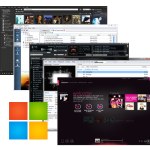
Ha szeretne hallgatni a zenét annyira, mint én, azt szeretné, hogy legyen egy nagy audio beállítás (hangszórók vagy fejhallgatók) és egy zenelejátszó (app), hogy játsszon kedvenc dallamokat a számítógépéről. Biztos, hogy van Windows Media Player app, amely tartalmazza a Windows, de miért nem próbál valami újabb, erősebb és testre szabható? A misszió során interneten kerestem a Windows legjobb zenelejátszóit, teszteltem őket, és összeállítottam egy listát a játékosokról, akiket erőteljesen próbálok próbálni a Windows számítógépen. Legjobb zenelejátszók Windows-hoz Clementine Mi a nagyszerű ez: ez talán az egyik legjobb cross-platform (Win, Mac […]
További blogbejegyzések:
Keresés kategória szerint
Általános
Általános információs hozzászólás
Infographics
Nagy, részletes grafikai bemutatók
Információ
Computer vélemények, kommentárok és hírek
Karbantartás
Tartsa a számítógép frissítése nélkül
Hír
Körülbelül ReviverSoft és termékeink
Novícius
A kezdő számítógép-felhasználók
Optimalizáció
Tedd a számítógép a munka kevesebb hibával
- A Battery Optimizer használata
- Hogyan kell használni Driver Reviver
- Hogyan kell használni MacReviver
- Hogyan kell használni a PC Benchmark
- Hogyan kell használni a PC Reviver
- Hogyan kell használni a Registry Reviver-t?
- Hogyan használjuk a Start menü Reviver
- A legutóbbi értékelés
- ReviverSoft Válaszok
- Tekintse meg Tanúsítványok
PC szűk
Computer elemek, amelyek lassítják le
Registry Insights
Hogy a Windows Registry munkák
A Windows 10
Windows 10-et használ? Tekintsen tippeket és trükköket kifejezetten az Ön számára.
- Hogyan viselkedni erősít a kék képernyő
- Hogyan javíts Windows 7 driver probléma
- Hogyan lehet javítani a számítógép teljesítményét
- Hogyan vigyázzon a számítógép
- Hogyan vigyázzon a laptop akkumulátort
- Hogyan lehet javítani a meghibásodott számítógép
- Ismerje meg, hogyan kell használni a Windows 7
- A Windows Registry Insights
- Hogyan viselkedni erősít a kék képernyő
- Hogyan javíts Windows 8 driver probléma
- Hogyan lehet javítani a számítógép teljesítményét
- Hogyan vigyázzon a számítógép
- Hogyan vigyázzon a laptop akkumulátort
- Hogyan lehet javítani a meghibásodott számítógép
- Ismerje meg, hogyan kell használni a Windows 8
- A Windows Registry Insights
- Hogyan viselkedni erősít a kék képernyő
- Hogyan javíts a Windows Vista driver probléma
- Hogyan lehet javítani a számítógép teljesítményét
- Hogyan vigyázzon a számítógép
- Hogyan vigyázzon a laptop akkumulátort
- Hogyan lehet javítani a meghibásodott számítógép
- Ismerje meg, hogyan kell használni a Windows Vista
- A Windows Registry Insights
- Hogyan viselkedni erősít a kék képernyő
- Hogyan viselkedni erősít a Windows XP illesztőprogram problémák
- Hogyan lehet javítani a számítógép teljesítményét
- Hogyan vigyázzon a számítógép
- Hogyan vigyázzon a laptop akkumulátort
- Hogyan lehet javítani a meghibásodott számítógép
- Megtanulják, hogyan kell használni a Windows XP
- A Windows Registry Insights
Video Blogok
Az összes videó blogok →

Hogyan kell a
Összes hogyan kell a →


| most relevant |
| Friss cikkek |
- A Windows illesztőprogramok manuális frissítésének biztonságos módja
- Ne pazarolja többé a merevlemez-területét: Tisztítsa meg biztonságosan a rendetlenséget a Disk Reviver segítségével
- lemezfelújító és biztonsági felújító cikkek
- Hogyan védheti meg számítógépét a mesterséges intelligencia által fenyegetett veszélyektől anélkül, hogy egy ujját is megmozdítaná
- Hogyan kell f-et csinálni