-
Ne pazarolja többé a merevlemez-területét: Tisztítsa meg biztonságosan a rendetlenséget a Disk Reviver segítségévelStop Wasting your Hard Drive Space: Clear the Clutter Safely with Disk Reviver
Által Chris Október 11, 2026No TagsNo CommentsIdővel minden számítógép hatalmas mennyiségű digitális rendetlenséget halmoz fel. Az ideiglenes fájlok, a rendszer gyorsítótárai, a böngészőadatok és az elfelejtett letöltések gyorsan felhalmozódnak, értékes tárhelyet foglalnak el, és lassan rontják a számítógép teljesítményét.
A merevlemez tisztítása nemcsak a tárhelyet adja vissza, hanem segít a teljes operációs rendszer gyorsabb és megbízhatóbb működésében. Az alábbiakban egy teljes körű, lépésről lépésre szóló útmutatót talál a felesleges fájlok biztonságos, manuális és kritikus fájlok törlése nélküli törléséhez, majd egy gondtalan automatikus alternatívát is kínálunk.
1. rész: Az ablakok manuális tisztítása
Nem kell informatikai szakértőnek lenned a rendszered manuális tisztításához. A Windows számos beépített segédprogrammal rendelkezik, amelyek célja az ideiglenes fájlok biztonságos törlése. Kövesd az alábbi alapvető lépéseket a gigabájtok visszaszerzéséhez:
1. lépés: Ürítse ki a rendszer ideiglenes mappáit
Sok alkalmazás ideiglenes adatokat hoz létre, de bezáráskor „elfelejti” törölni azokat. Ezeket manuálisan is törölheti:
1. Nyomja meg a Windows billentyű + R billentyűkombinációt a Futtatás párbeszédpanel megnyitásához.
2. Írja be a %temp% parancsot, majd kattintson az OK gombra. Ezzel megnyílik a helyi felhasználói fiók rejtett ideiglenes mappája.
3. A mappában lévő összes elem kijelöléséhez nyomja meg a Ctrl + A billentyűkombinációt.
4. Nyomja meg a Delete billentyűt a billentyűzeten. (Megjegyzés: Ha megjelenik egy felugró ablak, amely arról tájékoztat, hogy egy fájl jelenleg használatban van, egyszerűen kattintson a Kihagyás gombra.)
5. Ismételje meg a folyamatot a Futtatás mező újbóli megnyitásával, a temp (százalékjelek nélkül) beírásával, és a mappa tartalmának törlésével is.
2. rész: Még mindig stresszel a kézi rendetlenség miatt? Bízd a Disk Reviverre!
Bár a kézi tisztítás hatékony, a rejtett rendszermappákban való navigálás, a biztonságosan törölhető fájlok megfejtése és több különböző lépés futtatása gyorsan túlterhelőnek tűnhet. Egyetlen rossz lépés vagy véletlen törlés a rossz könyvtárban tönkretehet egy kedvenc programot, vagy a rendszer instabilitását okozhatja.
Ha nehezen tudja nyomon követni a kézi tisztítást, a Disk Reviver automatikusan elvégzi ezt a feladatot.
Ahelyett, hogy egy délutánt töltene eltemetett naplófájlok felkutatásával és az egyes gyorsítótárak törlésével, a Disk Reviver néhány kattintással elvégzi a nehéz munkát.
A Disk Reviver mélyreható, átfogó vizsgálatot futtat a teljes merevlemezen, azonnal elkülönítve a tényleges rendetlenséget a létfontosságú rendszeradatoktól.
Miért válassza a Disk Reviver-t a kézi tisztítás helyett?
- Egy kattintásos karbantartás: Több ezer felesleges fájl egyidejű beolvasása, azonosítása és törlése anélkül, hogy több rendszermenüben kellene ugrálnia.
- Kockázatmentes biztonsági őrök: A beépített biztonsági intézkedések biztosítják, hogy csak a felesleges fájlok törlődjenek, így soha nem kell aggódnia egy fontos Windows rendszerfájl vagy dokumentum véletlen törlése miatt.
- Intelligens töredezettségmentesítés: A puszta tisztításon túl automatikusan optimalizálja az adatok elhelyezését a hagyományos merevlemezeken, fizikailag felgyorsítva az alkalmazások betöltési idejét olyan módon, amire a manuális törlés nem képes.
A számítógép egészségének megőrzése nem lehet teher. Ha inkább kihagyná a manuális munkavégzéssel járó fejfájást, és egy intelligens asszisztensre bízná a meghajtó optimalizálását a háttérben, az alkalmazást közvetlenül letöltheti az alábbi linkre kattintva.
DOWNLOAD DISK REVIVER, and Start To Relax!
1. Szerezd meg ingyenesen a hivatalos terméktelepítőnket.
Kattintson a fenti linkre a Disk Reviver legújabb verziójának letöltéséhez.
Amikor a böngésző kéri a fájl mentését, erősítse meg a letöltést.
2. Futtassa a letöltött fájlt.
A letöltés befejezése után keresse meg és nyissa meg a DiskReviver.exe fájlt a számítógép Letöltések mappájában.
Megjelenik egy Windows felhasználói fiókok felügyelete (UAC) üzenet, amely megkérdezi, hogy engedélyezi-e az alkalmazásnak a készüléken végrehajtott módosításokat. A folytatáshoz kattintson az Igen vagy a Futtatás gombra.
3. Kövesse a telepítővarázsló utasításait
A telepítő varázsló megnyitja a képernyőt.
Egyszerűen kövesse a képernyőn megjelenő gyors utasításokat a telepítés befejezéséhez. Általában kevesebb mint egy percet vesz igénybe.
4. Indítás és szkennelés
A beállítás befejezése után a program automatikusan elindul.
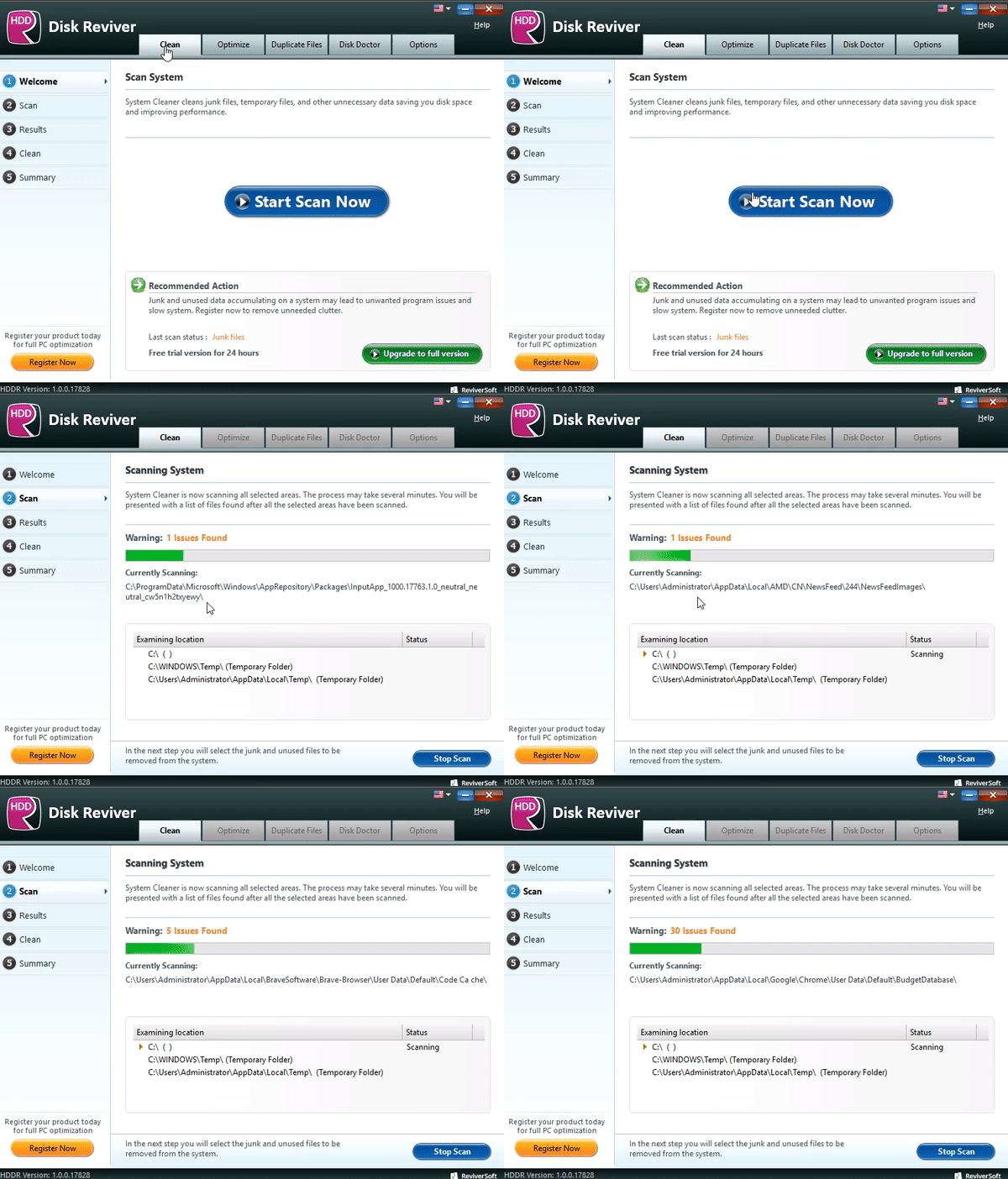
Kattintson a Vizsgálat indítása gombra, hogy a Disk Reviver azonnal elemezze a rendszert az ideiglenes rendetlenség, a felesleges fájlok és a töredezettségi problémák szempontjából.
A lényeg: A számítógéped, csak gyorsabb
A számítógép tisztán tartása nem tűnhet részmunkaidős feladatnak. Bár a Windows-beállításokba való belemerülés és a rejtett mappák manuális törlése nagyszerű módja a rendszer megismerésének, idő, erőfeszítés és némi technikai magabiztosság szükséges a biztonságos elvégzéséhez.
Ha nehezen megy a manuális tisztítás nyomon követése – vagy csak el szeretné kerülni a rossz fájlra kattintás kockázatát –, bízza a Disk Reviverre a nehéz munkát. Egyetlen kattintással biztonságosan eltávolít gigabájtnyi rejtett ideiglenes szemetet, optimalizálja a meghajtót, és visszaállítja a számítógép természetes sebességét.
Hagyd ki a manuális macerát, és élvezd a gyorsabb, tisztább számítógépet még ma a Disk Reviver használatával.
Kérdése van? Kérjük, tegye fel nekünk.
Üdvözlettel,
Chris és a ReviverSoft csapata
Was this post helpful?YesNoIngyenes Illesztőprogram frissítések
Frissítse illesztőprogramjait kevesebb mint 2 perc alatt, hogy jobban élvezze PC teljesítmény - Ingyenes.
Ingyenes Illesztőprogram frissítések
Frissítse illesztőprogramjait kevesebb mint 2 perc alatt, hogy jobban élvezze
PC teljesítmény - Ingyenes.
Nem találja a választ?Kérdés, hogy a szakértői közösség a világ minden tájáról, és választ kapni, nincs idő egyáltalán.most relevant Friss cikkek További cikkek →- A Windows illesztőprogramok manuális frissítésének biztonságos módja
- Ne pazarolja többé a merevlemez-területét: Tisztítsa meg biztonságosan a rendetlenséget a Disk Reviver segítségével
- lemezfelújító és biztonsági felújító cikkek
- Hogyan védheti meg számítógépét a mesterséges intelligencia által fenyegetett veszélyektől anélkül, hogy egy ujját is megmozdítaná
- Hogyan kell f-et csinálni
Rögzítse a Pinteresten